📖 دليل الاستخدام · الإصدار 2.0 — مايو 2026
دليلك الكامل لإتقان بروجكتو
تعلّم كيف تنشئ المشاريع، تبني مسارات الورك فلو، وتراقب أداء فريقك خطوة بخطوة — بشروحات مدعومة بلقطات حقيقية من النظام الذي تثق به أكثر من 3,000 جهة وشركة سعودية .
🇸🇦 +3,000 جهة تثق ببروجكتو
📸 +50 لقطة حقيقية من النظام
🎯 21 قسم شرح خطوة بخطوة
🔄 محدّث مايو 2026
🚀
ابدأ في 5 دقائق
أهمّ سبع خطوات تحتاج إتقانها لتطلق فريقك على بروجكتو اليوم
🎬
فيديوهات تعليميّة قصيرة
أربعة فيديوهات قصيرة (أقلّ من 3 دقائق لكلّ منها) لإتقان أهمّ المهارات بسرعة:
💡
الفيديوهات الأصليّة متاحة على صفحة الدعم الرسميّة — البطاقات هنا تنقلك للشرح المكتوب التفصيلي داخل الدليل.
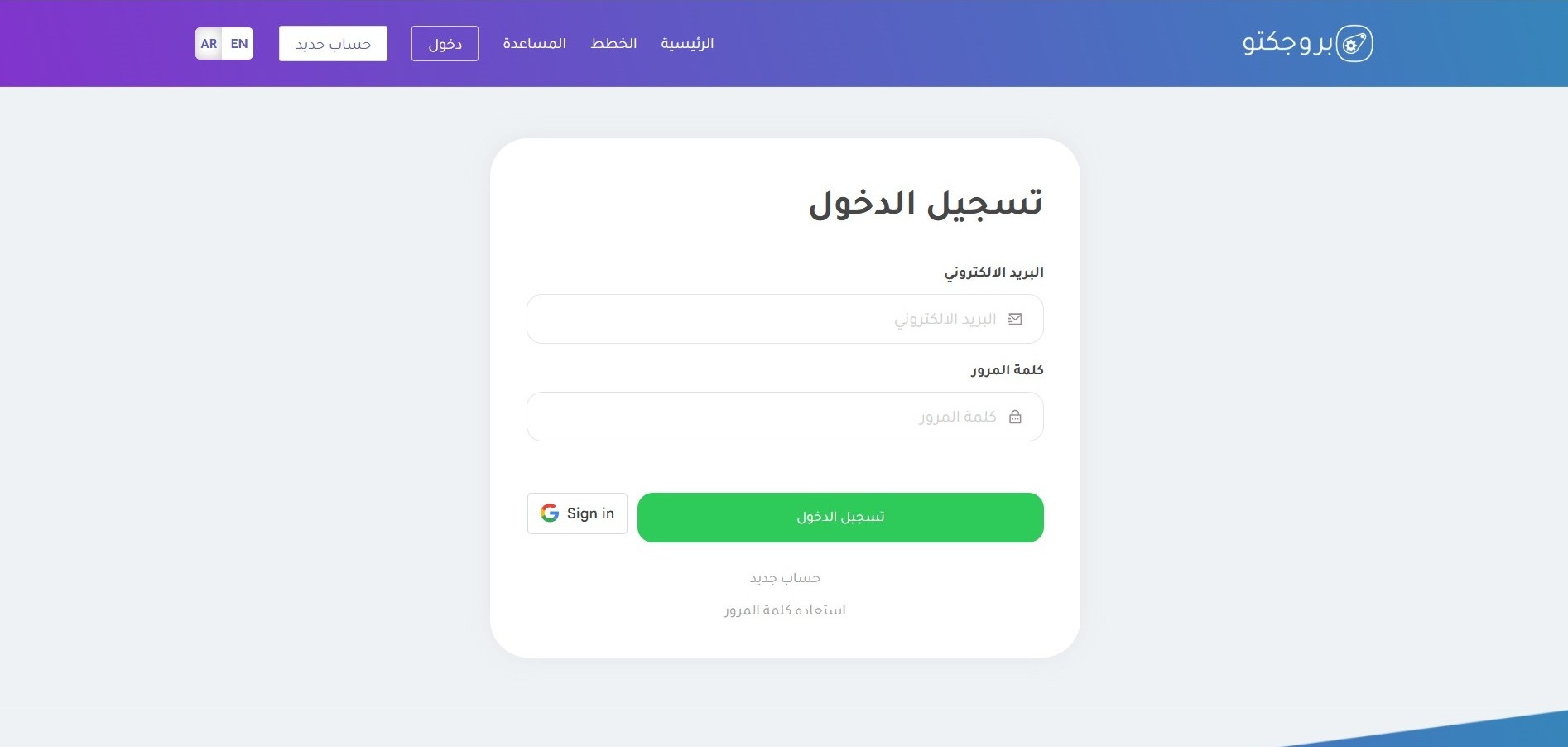
يمكن الدخول لبروجكتو عبر المتصفح من أي جهاز على الرابط app.projecto.app
شاشة تسجيل الدخول
خيارات الدخول: البريد الإلكتروني وكلمة المرور، أو الدخول المباشر عبر حساب Google
💡
يدعم النظام تسجيل الدخول بـ Google مباشرة — بدون حاجة لتذكر كلمة مرور إضافية.
3
إنشاء المشاريع والمجلدات
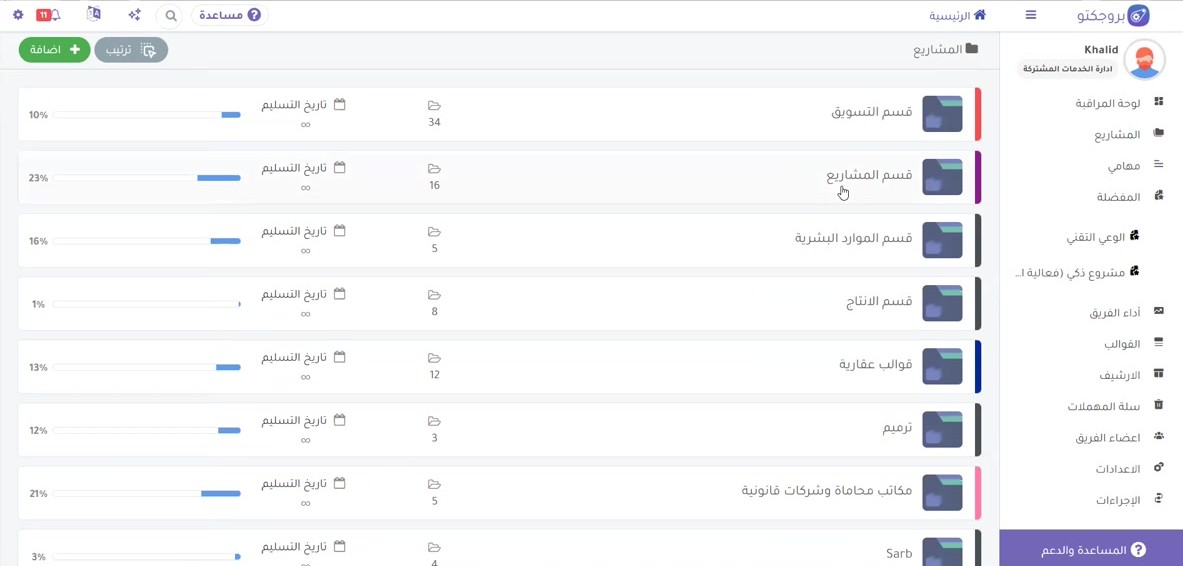
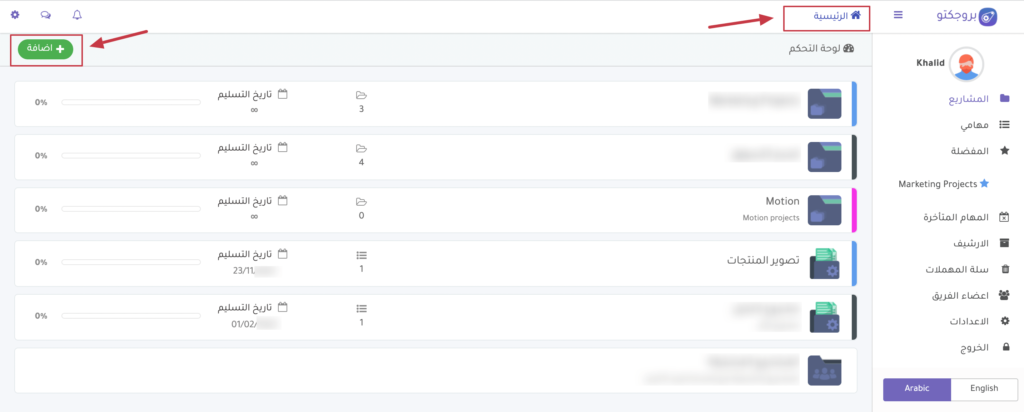
قائمة المشاريع
الصفحة الرئيسية — جميع المشاريع مع نسبة الإنجاز
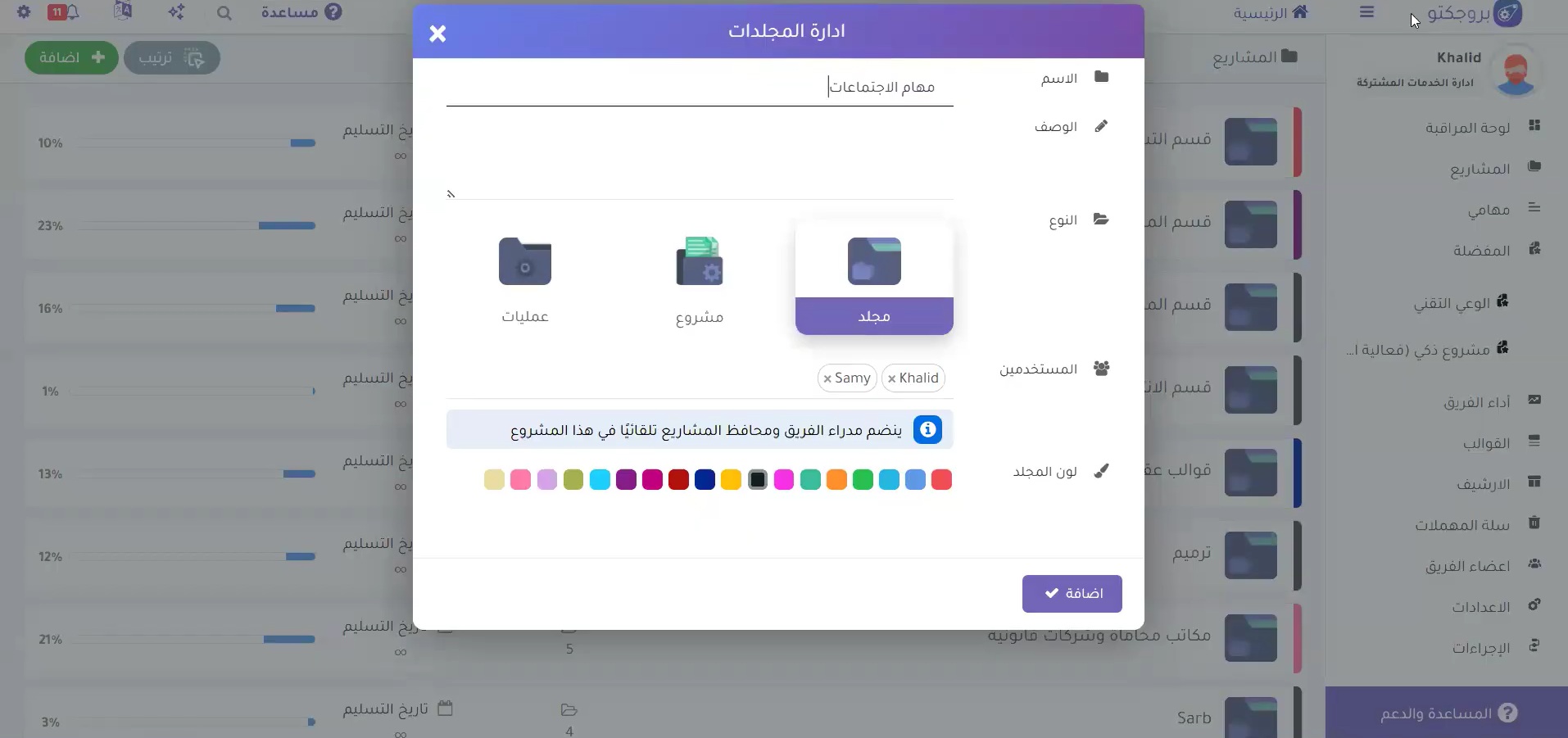
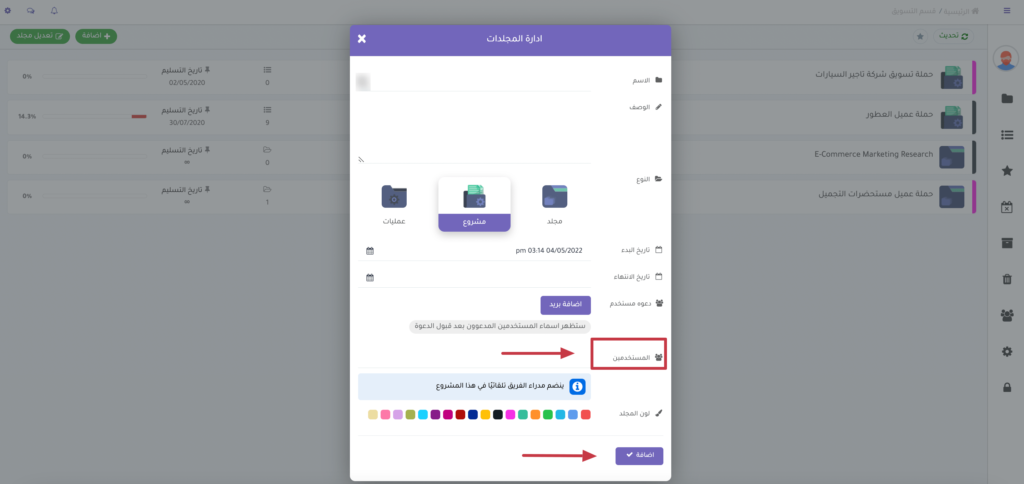
إنشاء مجلد/مشروع جديد
نافذة "إدارة المجلدات" مع خيارات النوع والمستخدمين
أنواع العناصر الثلاثة
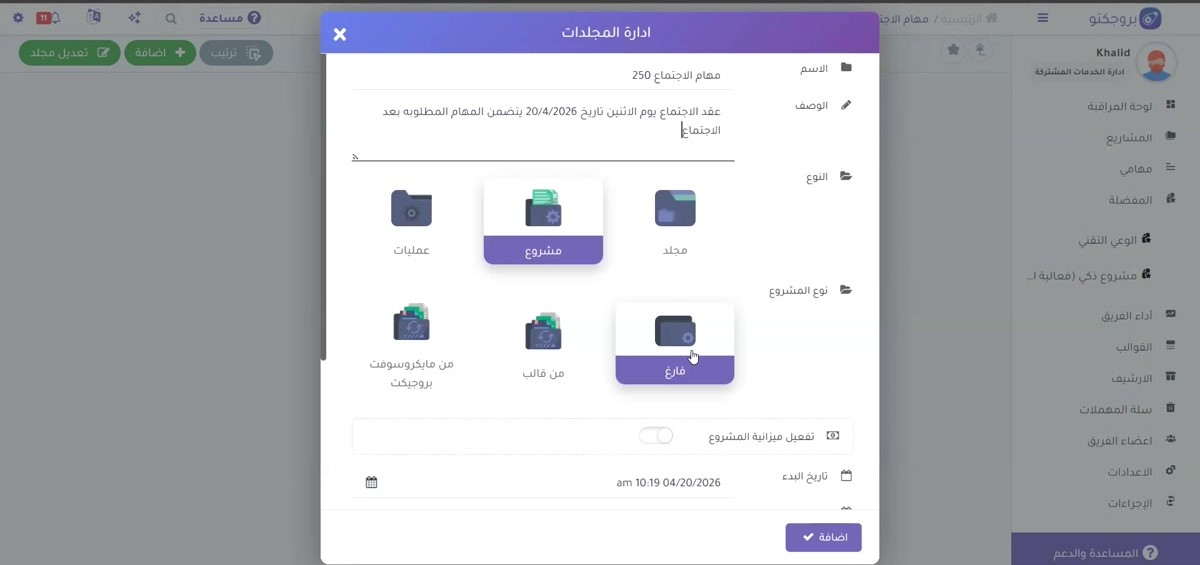
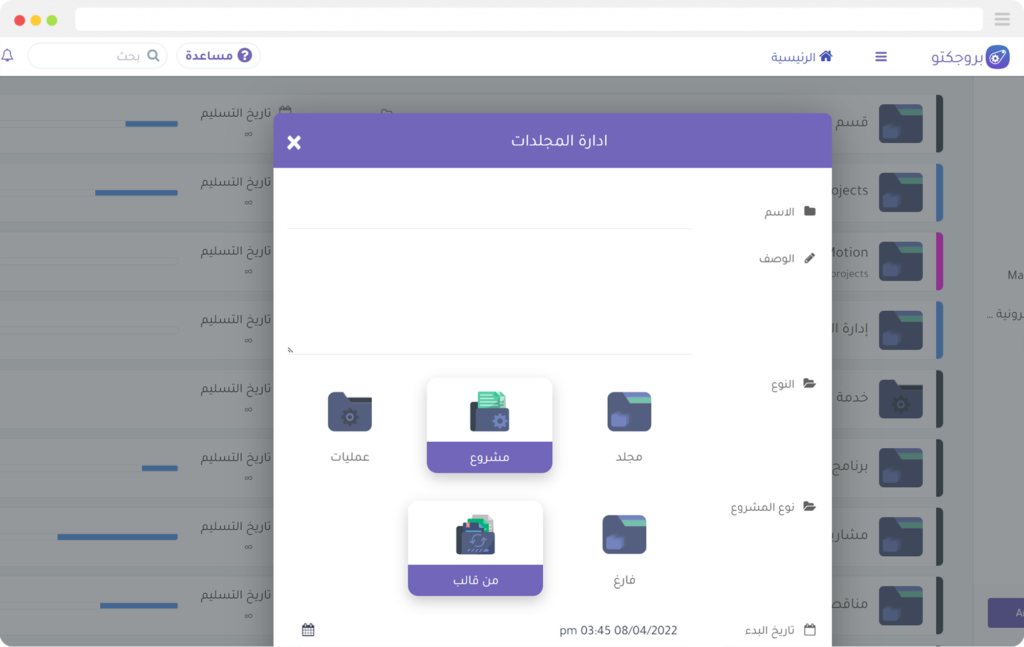
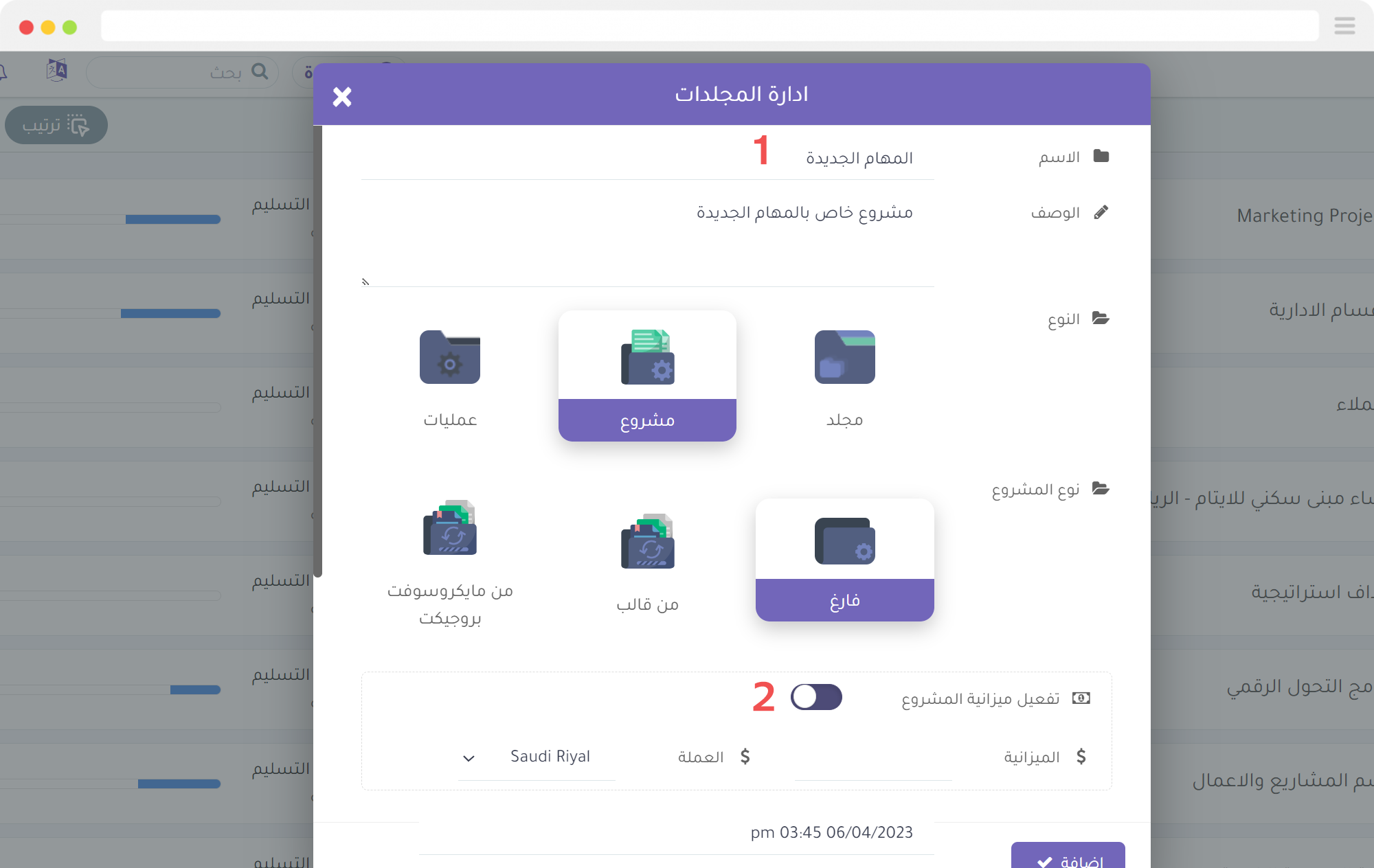
اختيار نوع المشروع
عند إنشاء مشروع: من MS Project، من قالب، أو فارغ — مع خيار تفعيل الميزانية
🔧
عمليات
للعمليات المستمرة بلا تاريخ نهاية
📂
مشروع
بداية ونهاية محددتين مع ميزانية
🗂
مجلد
لتنظيم وتجميع المشاريع
💡
مدراء الفريق ومحافظو المشاريع ينضمون تلقائياً لأي مشروع تنشئه. يمكنك إضافة أعضاء إضافيين باسمهم من نفس النافذة.
إضافة مشروع جديد — خطوة بخطوة
بروجكتو يمكّنك من إدارة عدّة مشاريع وفرق عمل من مكان واحد. أضف مشاريعك الجديدة بثلاث خطوات فقط:
1
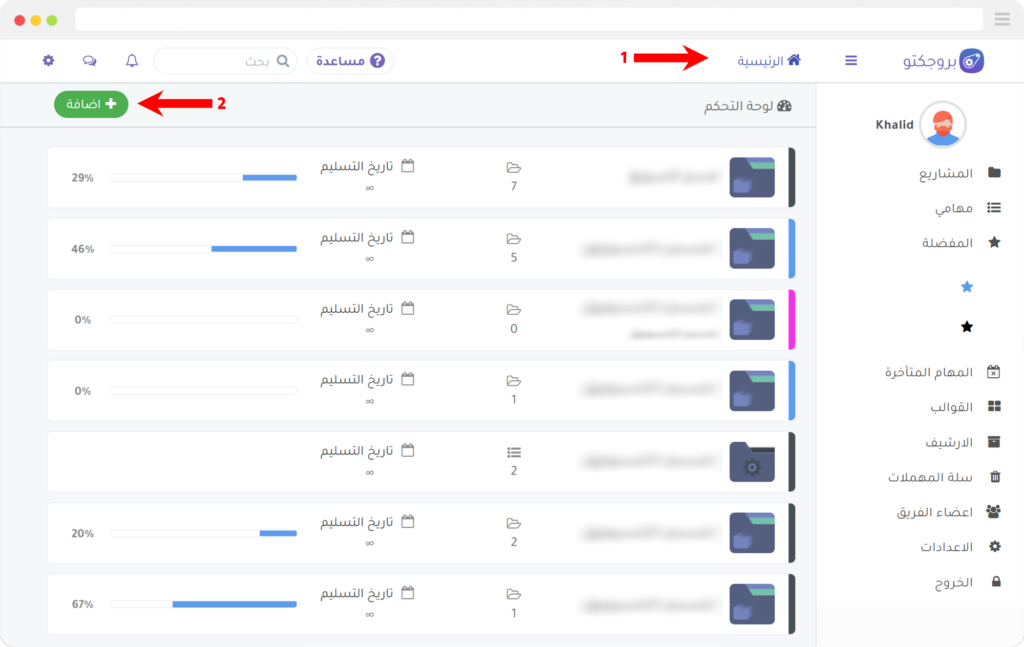
اضغط على + إضافة من الصفحة الرئيسية (Home)
ستظهر نافذة إدارة المجلدات فوراً
2
أدخل البيانات المطلوبة
اسم المشروع، وصفه، نوعه (عمليات/مشروع/مجلد)، تاريخ البدء والانتهاء، وتفعيل الميزانية إذا أردت
3
أضف أفراد الفريق من خانة المستخدمين
ابحث عن الأعضاء بأسمائهم وأضفهم — يمكنك تعيين المدير في هذه المرحلة أيضاً
نافذة إنشاء المشروع
أدخل اسم المشروع ونوعه وتواريخه
تأكيد الإنشاء
بعد الحفظ يظهر المشروع فوراً في قائمة مشاريعك
إنشاء مشروع من قالب جاهز
القوالب توفّر عليك وقت وجهد تنسيق الأعمدة والمهام في كل مشروع جديد — استخدم قالباً جاهزاً أو احفظ مشروعك الحالي كقالب.
إنشاء مشروع من قالب جاهز
1
اضغط + إضافة من الصفحة الرئيسية
2
اختر نوع المشروع: «من قالب» (from template)
3
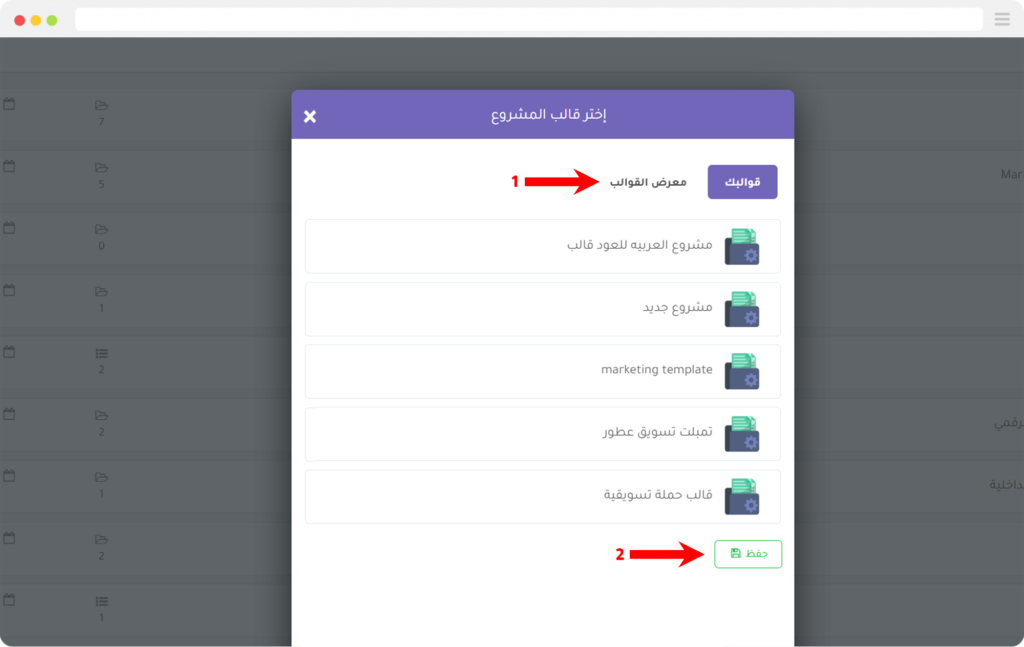
اختر القالب المناسب من القائمة
تظهر لك قائمة بجميع القوالب المتاحة
4
بعد الحفظ يظهر مشروعك بنفس تفاصيل القالب
يمكنك تعديله لاحقاً
اختيار نوع المشروع
قائمة القوالب المتاحة
حفظ مشروعك الحالي كقالب
1
بعد إنشاء جميع المهام والأعمدة داخل المشروع
تأكد من اكتمال هيكل المشروع
2
اضغط على أيقونة الخيارات ← «احفظ المشروع كقالب»
3
اكتب اسم القالب واختر لون المجلد، ثم اضغط حفظ
القالب يُضاف لقائمتك ويمكن استخدامه في أي مشروع قادم
حفظ المشروع كقالب
💡
القوالب توفّر عليك إعادة بناء هيكل المشروع من الصفر في كل مرة — خاصة للمشاريع المتكررة كالحملات التسويقية أو مشاريع العملاء.
تعيين مدير للمشروع
يمكنك تعيين مدير لمشروع محدد بخطوتين فقط:
1
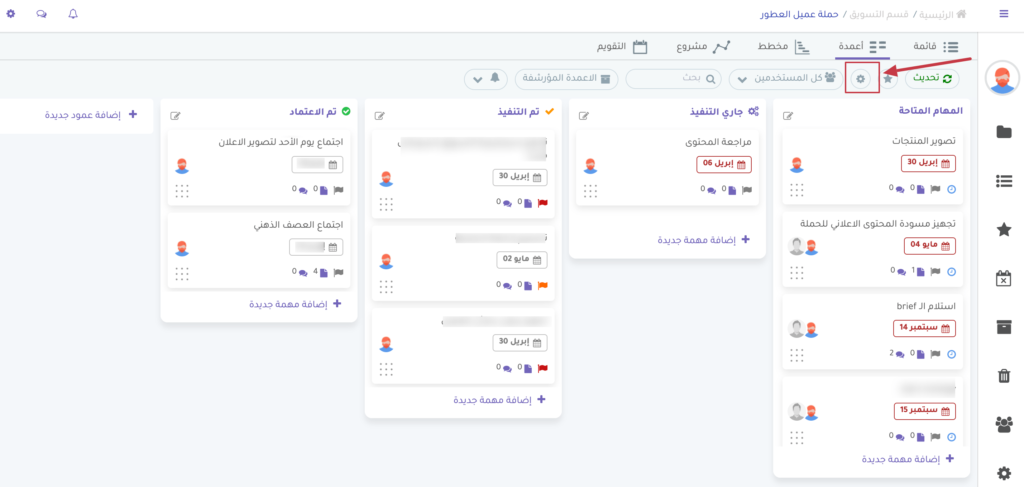
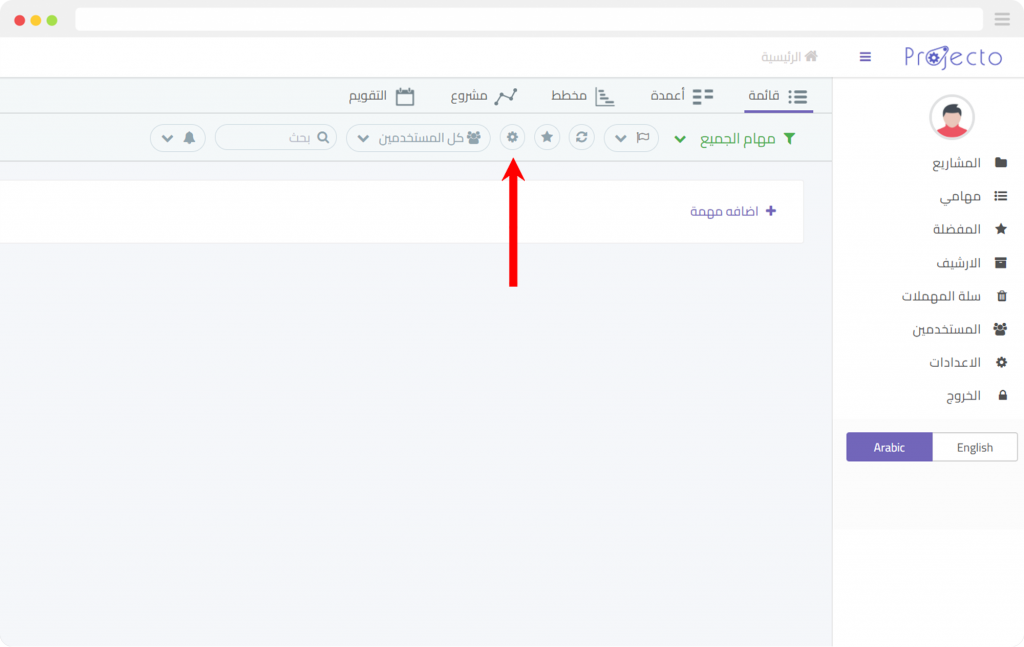
افتح المشروع المستهدف، ثم اضغط على أيقونة الإعدادات ⚙️
تجد الأيقونة في الشريط العلوي داخل المشروع
2
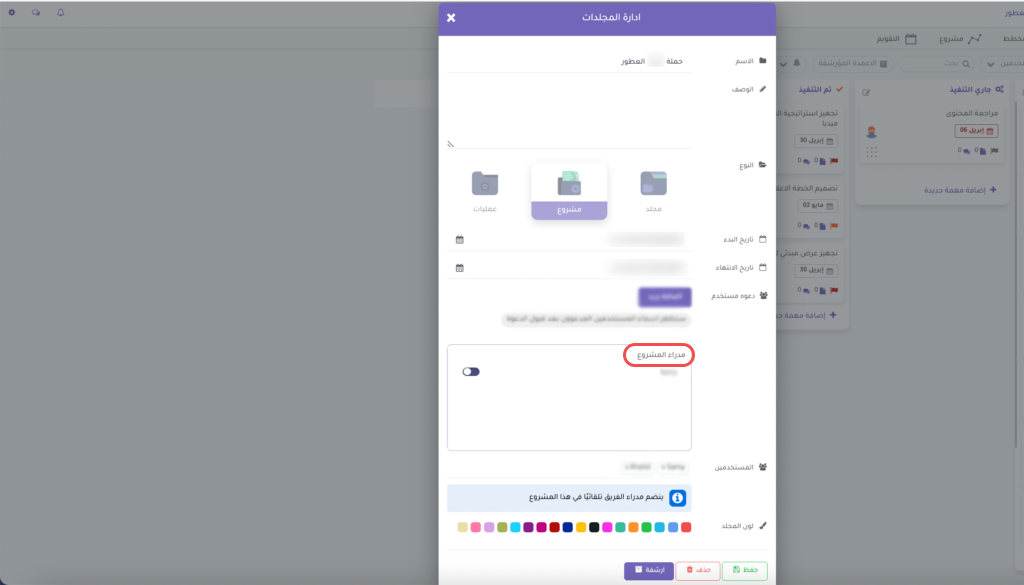
قم بتعديل حالة المستخدم إلى «مدير»
المدير يمتلك صلاحيات إضافية داخل هذا المشروع تحديداً
تعيين المدير من إعدادات المشروع
غيّر دور المستخدم إلى مدير من قائمة الأعضاء
تأكيد التعيين
إضافة أعضاء جدد للفريق
بخطوات بسيطة يمكنك إضافة أفراد فريقك داخل المشاريع والمهام الموكلة إليهم:
1
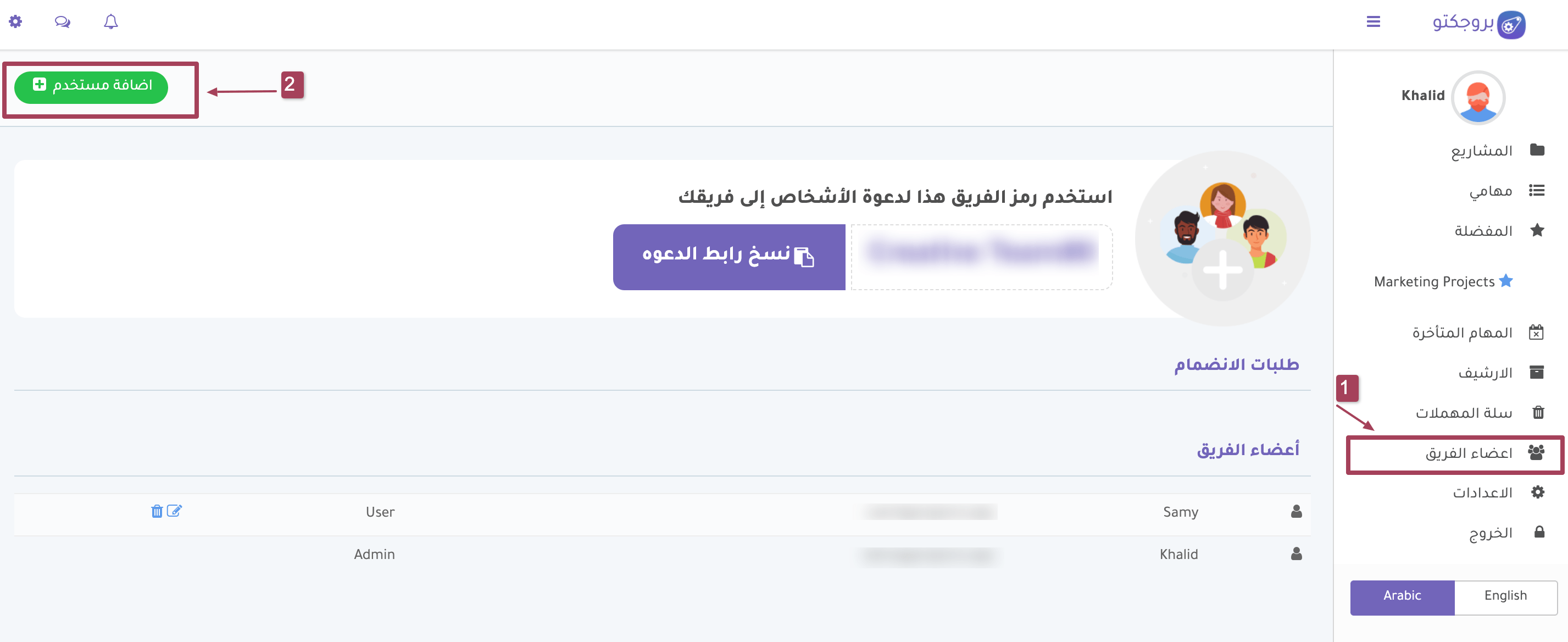
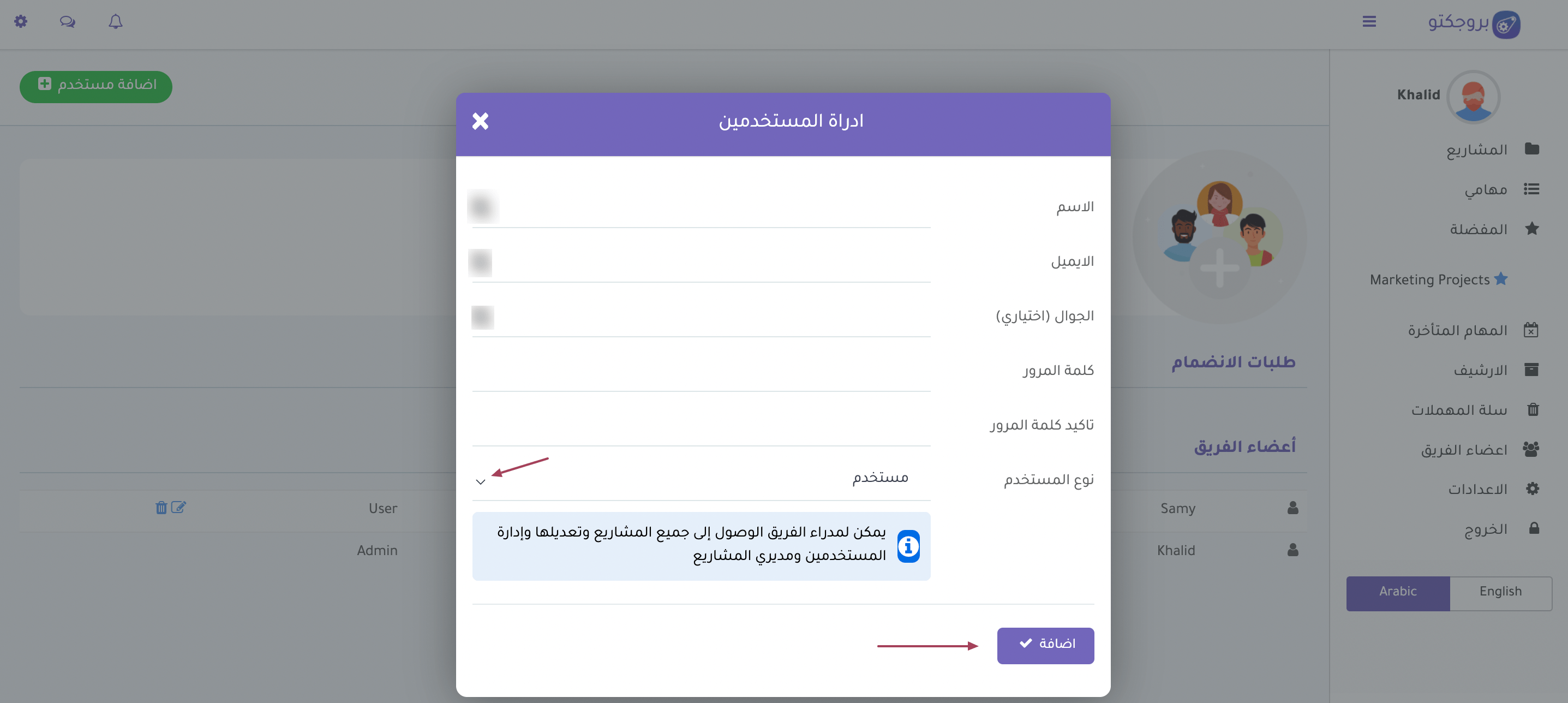
اختر «أعضاء الفريق» من القائمة الجانبية الرئيسية
3
أدخل البيانات المطلوبة (الاسم، الإيميل، الإدارة، الدور)
4
اضغط «إضافة» — يصله إيميل دعوة تلقائياً
نموذج إضافة مستخدم جديد
أدخل بيانات العضو الجديد
إدارة المستخدمين
قائمة بجميع أعضاء الفريق وأدوارهم
دعوة أشخاص خارج الفريق إلى مشروع
يمكنك دعوة أشخاص من فرق عمل خارجية مختلفة إلى مشروع محدد — بدون الانضمام إلى فريقك الرئيسي:
1
افتح المشروع وانقر على أيقونة إعدادات المشروع ⚙️
2
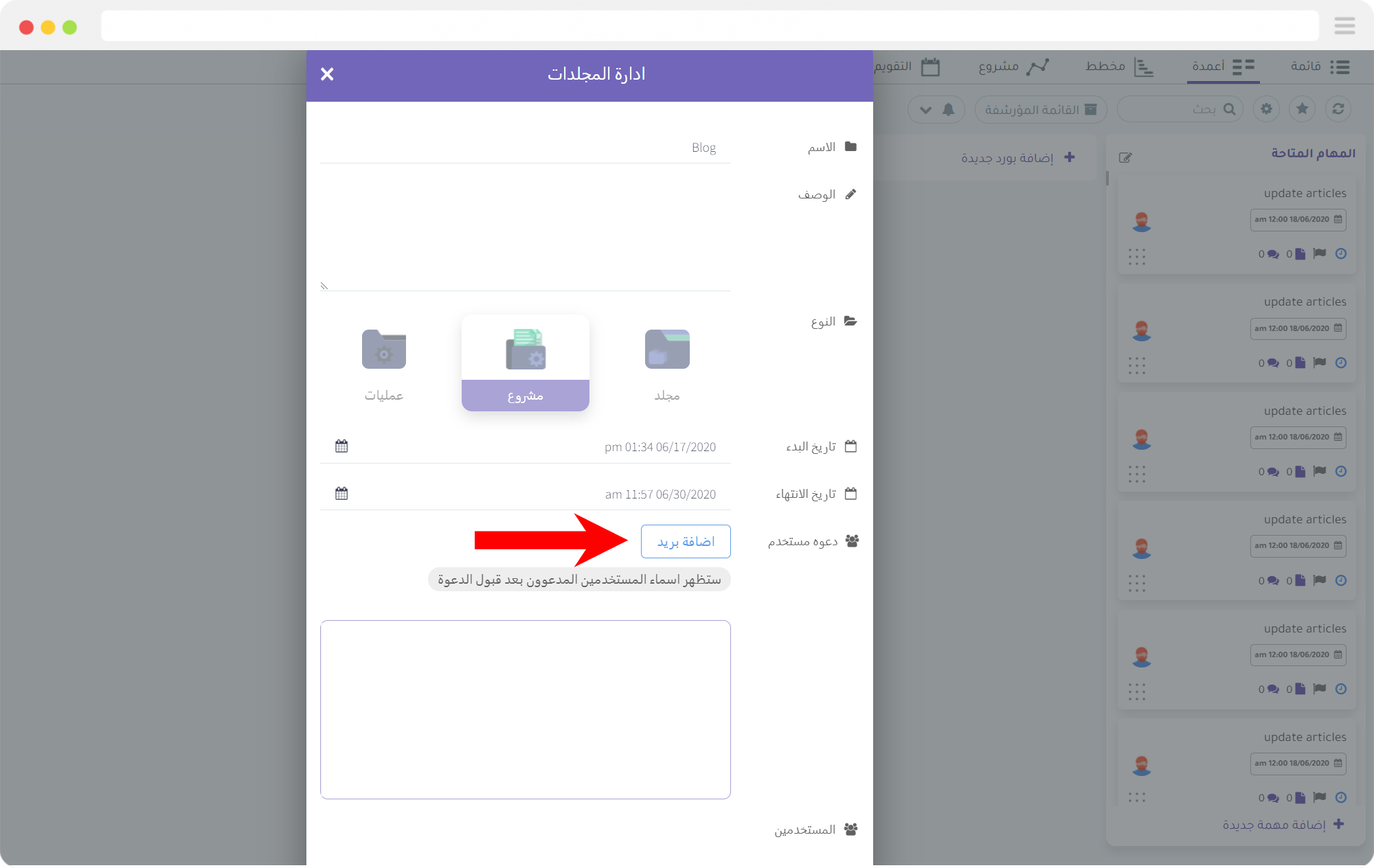
انقر على خانة «إضافة إيميل» (Send Email)
تظهر شاشة لإدخال إيميل الشخص المراد دعوته
3
أرسل الدعوة
بعد قبول الدعوة يظهر المشروع لديه في قائمة المشاريع المشتركة
إرسال دعوة بالإيميل
أدخل إيميل الشخص المراد دعوته
قائمة أعضاء المشروع بعد الدعوة
ℹ️
الشخص المدعو يرى المشروع المحدد فقط — ولا يملك صلاحية الوصول لباقي مشاريع فريقك.
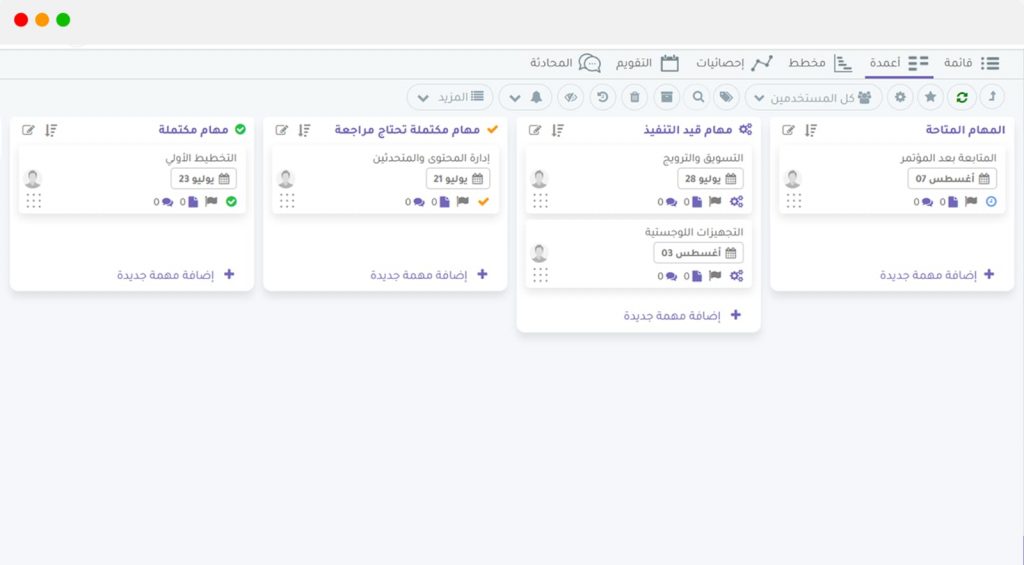
من شريط التبويبات أعلى أي مشروع، تنتقل بين 8 طرق عرض مختلفة حسب احتياجك:
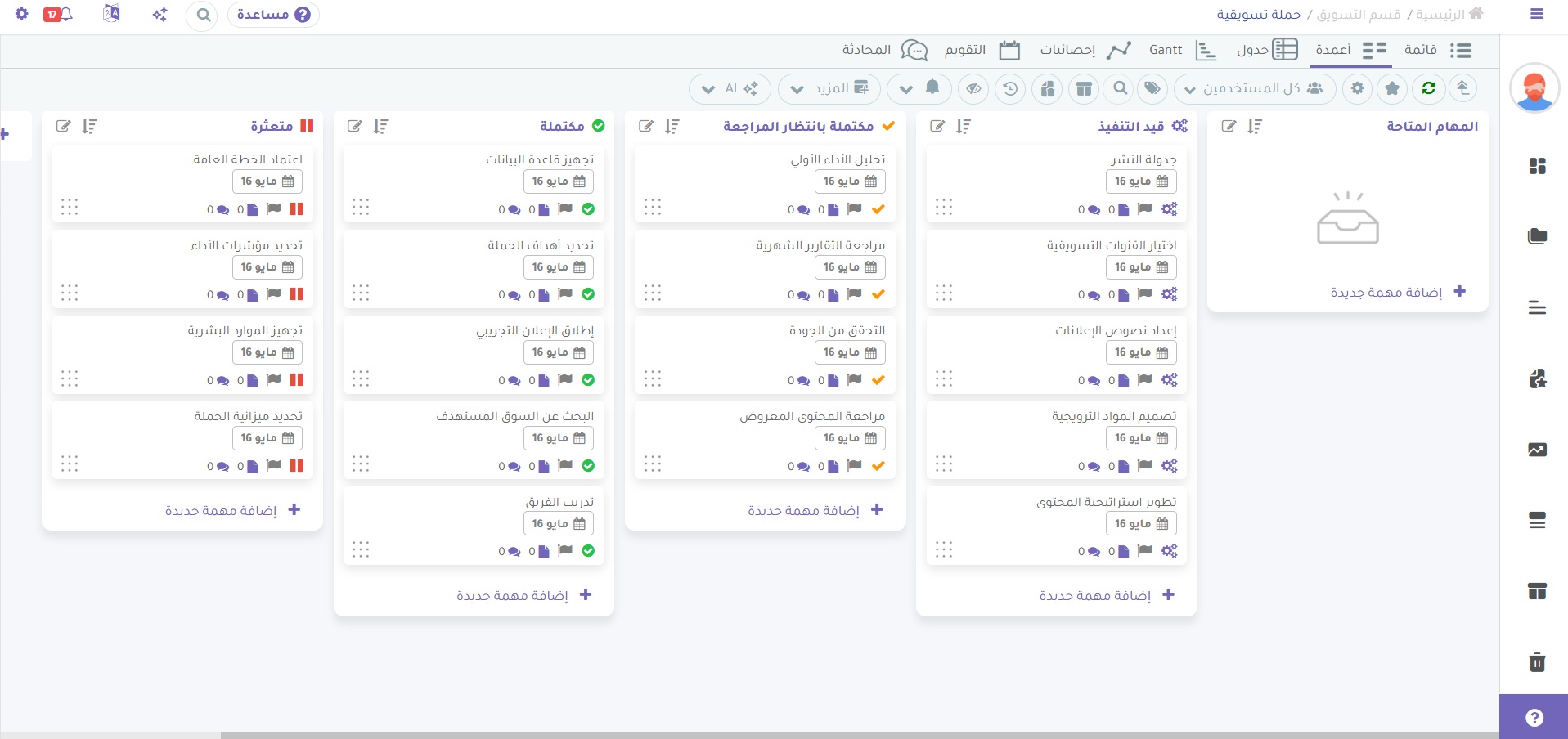
عرض الأعمدة (Kanban Board)
أعمدة المهام: المتاحة / قيد التنفيذ / تحتاج مراجعة / مكتملة / متعثرة
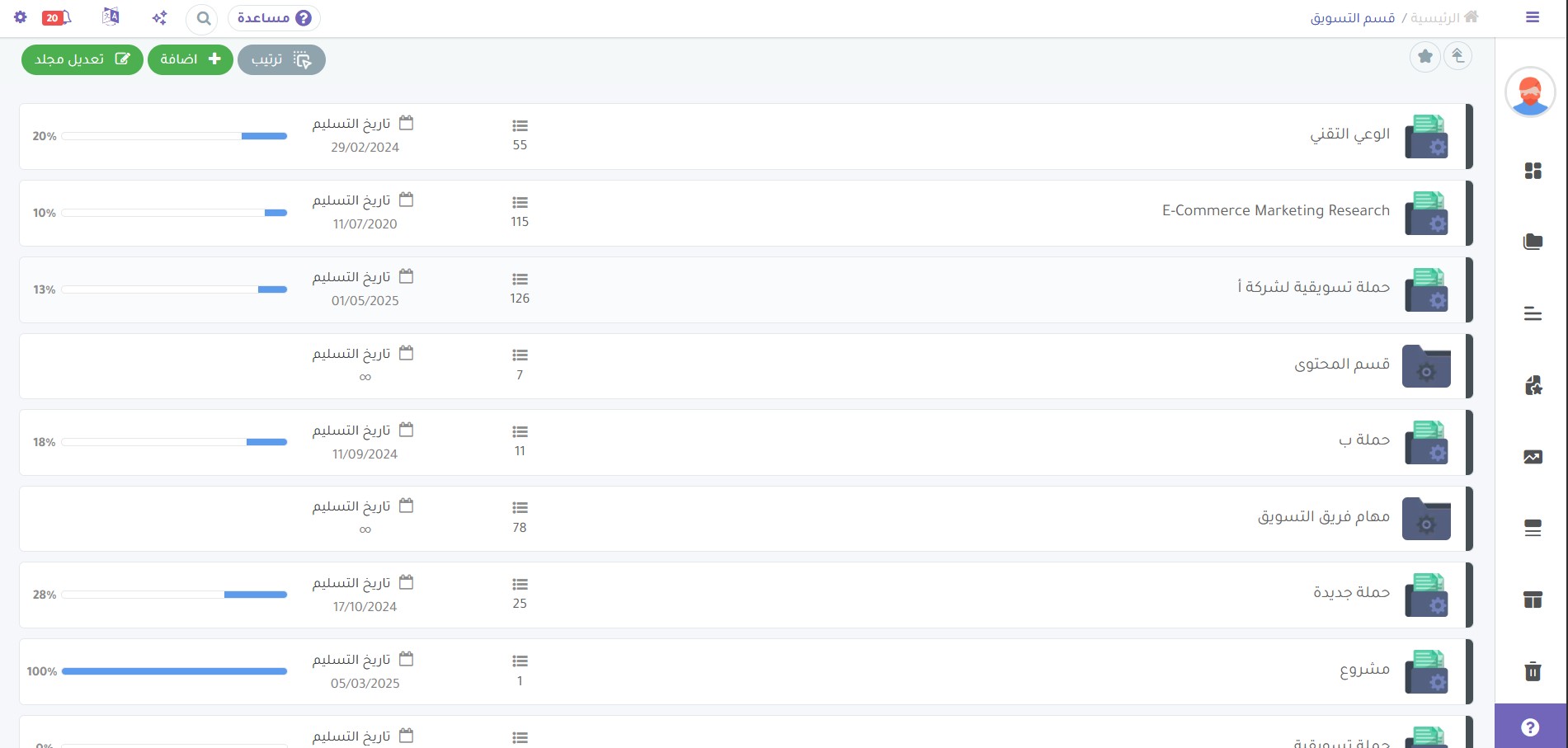
مشاريع التسويق — قائمة مفصلة
مثال حقيقي: قسم التسويق مع 8 مشاريع ومئات المهام
5
المهام — الحقول والميزات
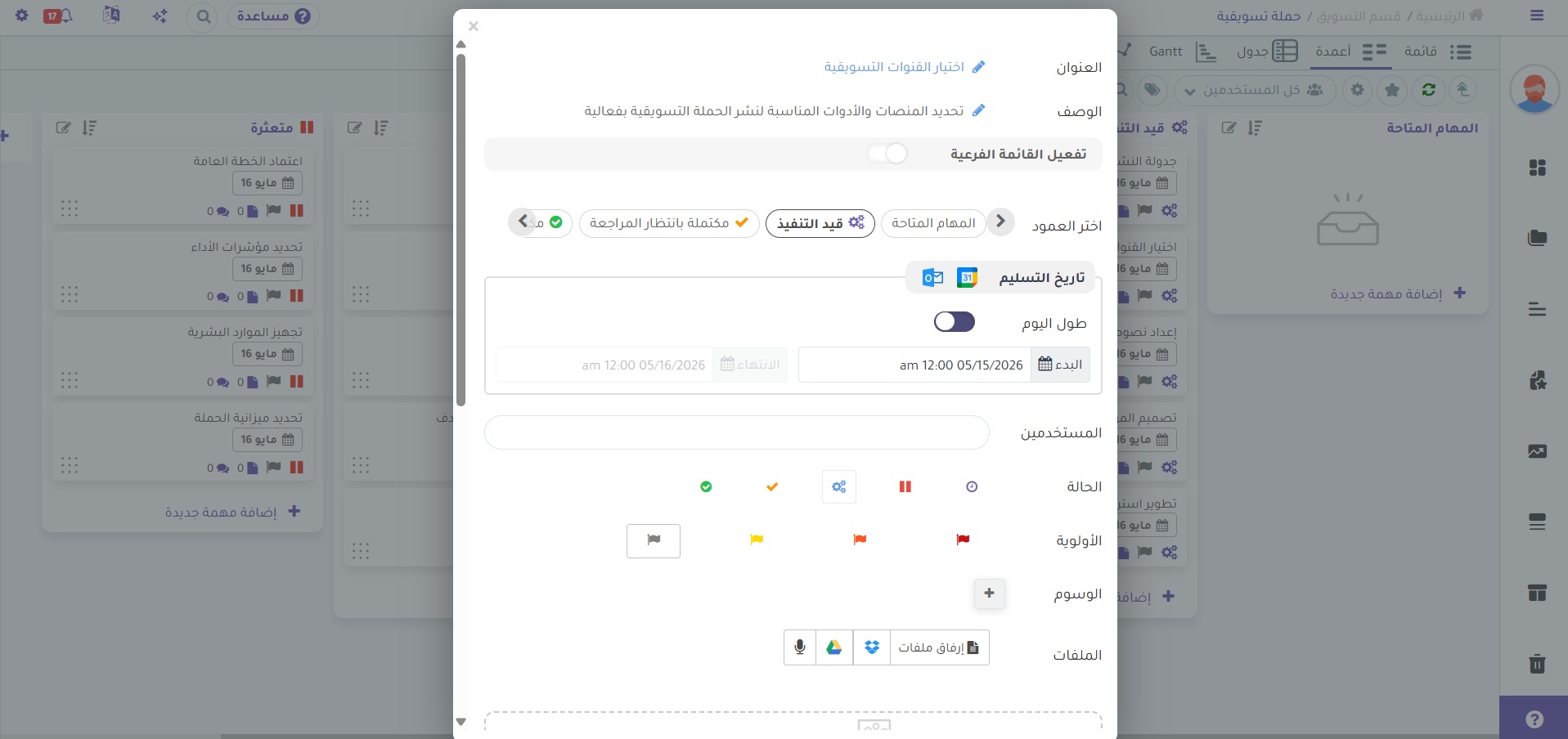
تفاصيل المهمة
نافذة تفاصيل المهمة مع جميع الحقول والخيارات
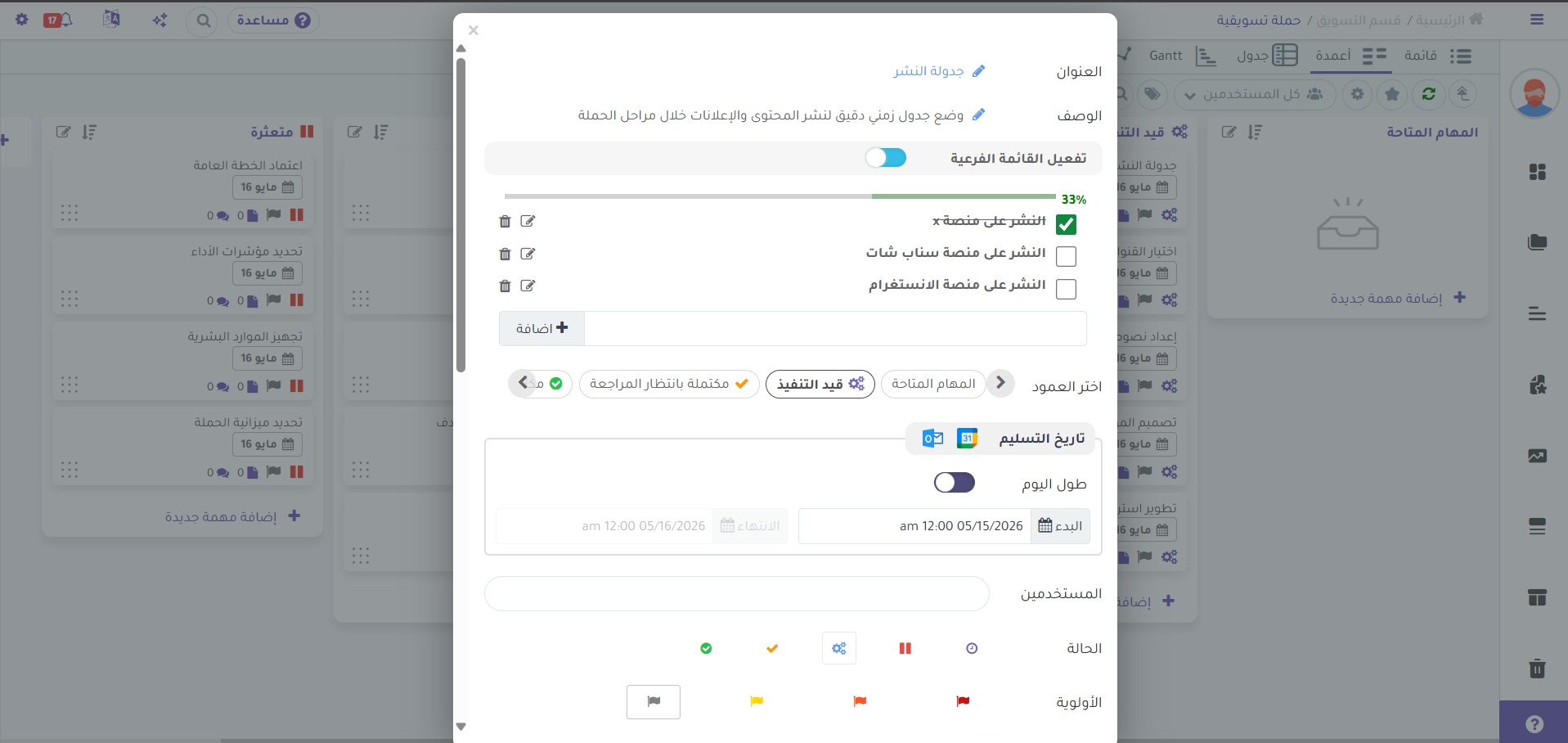
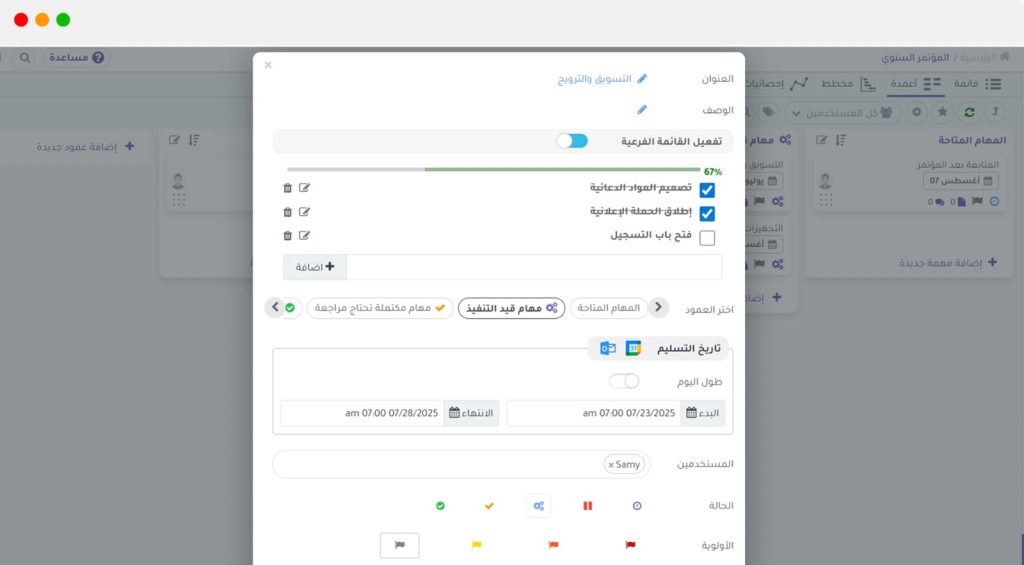
القائمة الفرعية (Checklist)
تفعيل checklist داخل المهمة مع نسبة اكتمال ٣٣٪
✓
العنوان والوصف مع Checklist قابل للتفعيل ومتابعة نسبة الإنجاز
✓
التاريخ والوقت مع تكامل Outlook وGoogle Calendar
✓
المسؤولون و@mention إضافة أشخاص مع الإشارة المباشرة في التعليقات
✓
الحالة والأولوية 5 حالات + 4 مستويات أولوية بأعلام ملونة
✓
المرفقات رفع مباشر + Google Drive + Dropbox + تسجيل صوتي
✓
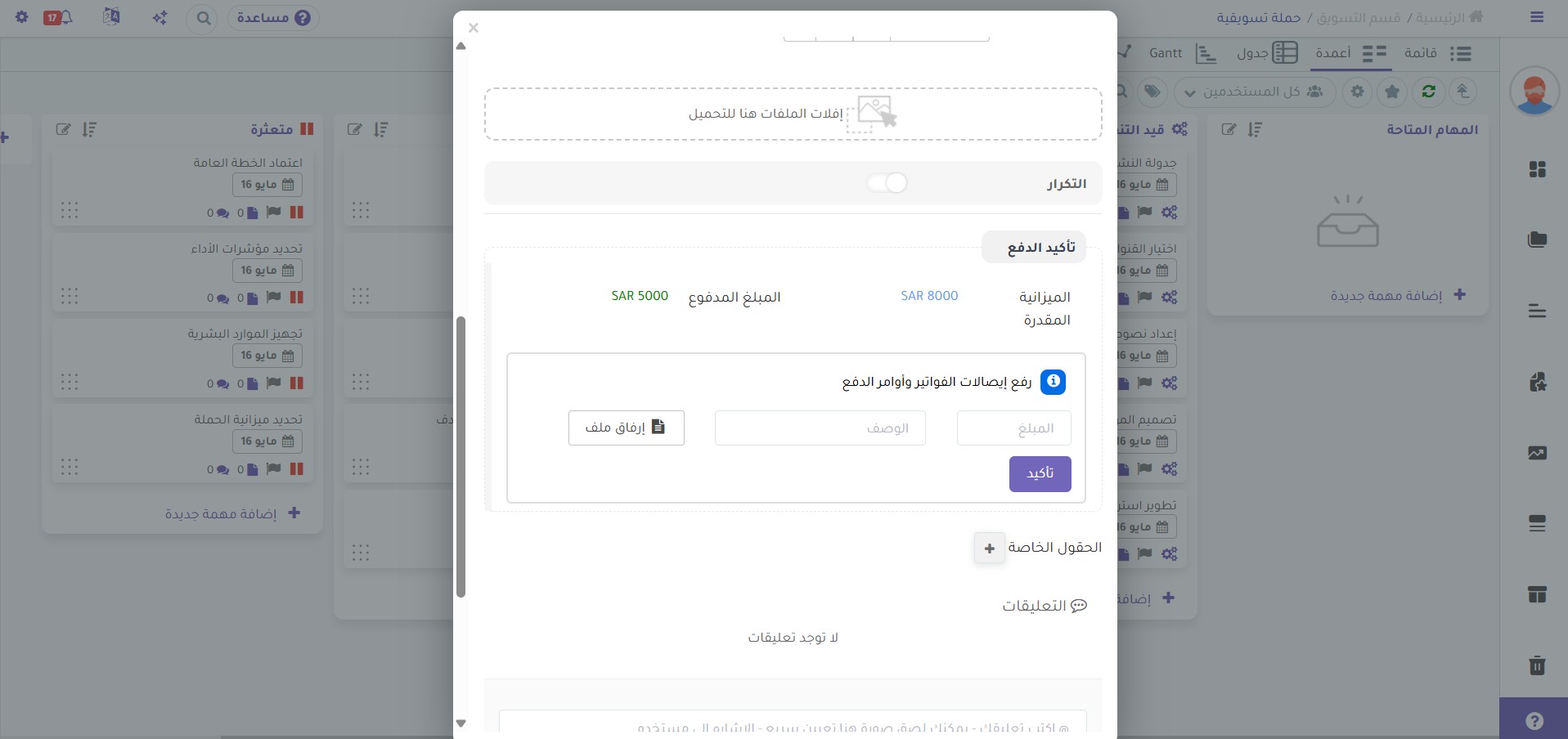
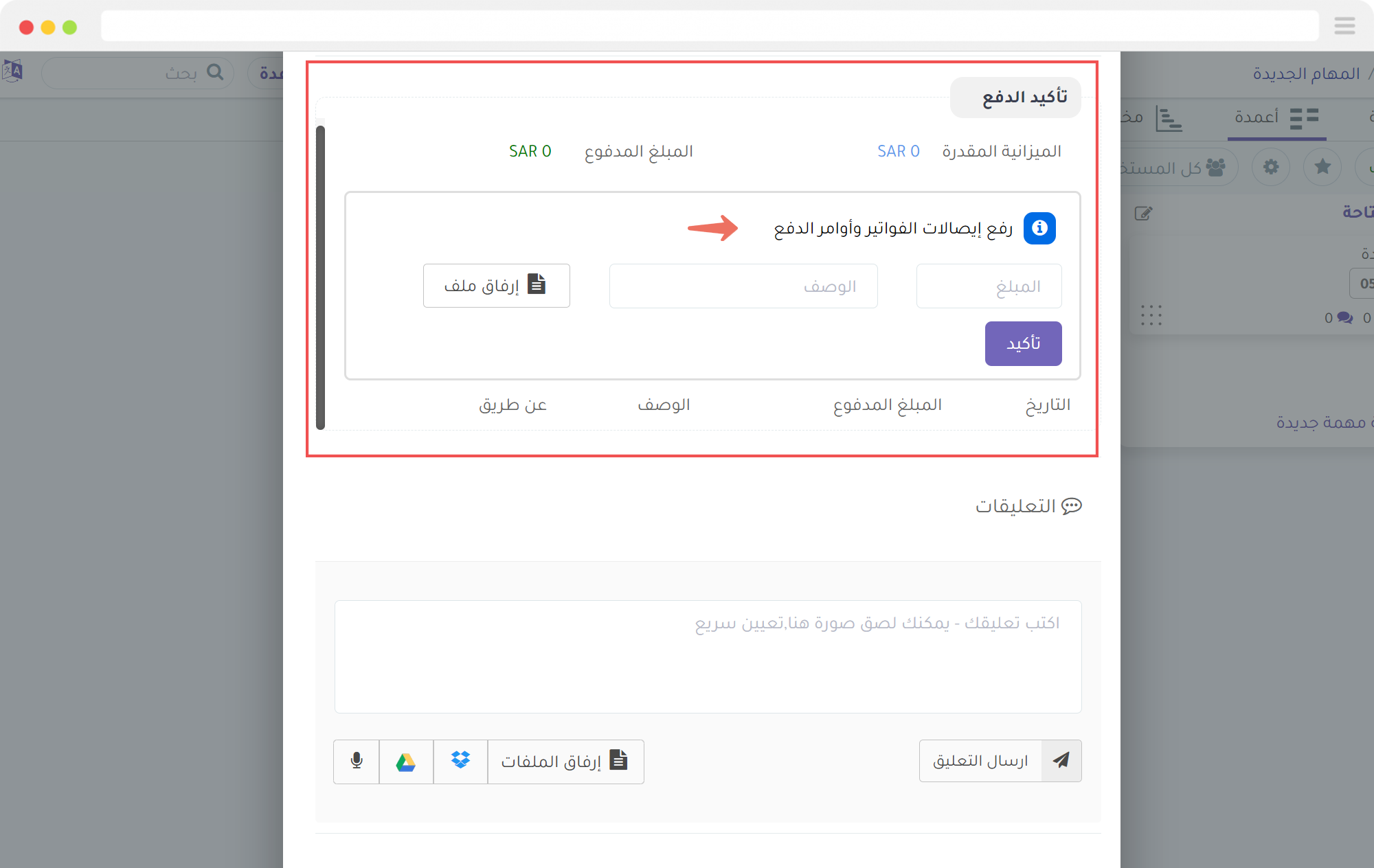
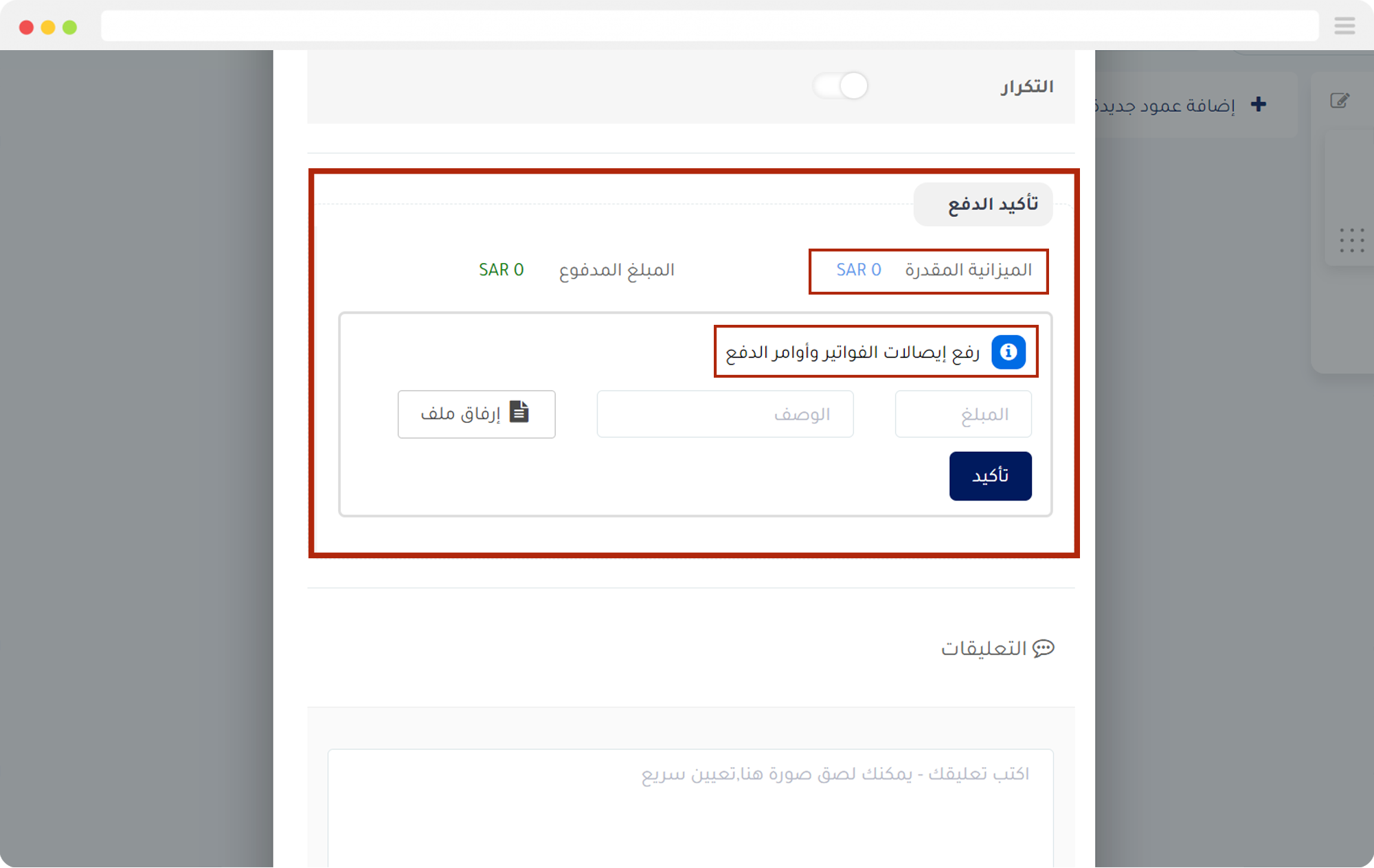
تتبع الميزانية ميزانية مقدرة + مبلغ مدفوع + رفع إيصالات الدفع لكل مهمة
✓
الحقول الخاصة والتكرار أضف حقولاً مخصصة + إعداد التكرار الأسبوعي أو الشهري
تتبع ميزانية المهمة
تأكيد الدفع على مستوى المهمة مع رفع الإيصالات والفواتير
المهام المتكررة (Recurring Tasks)
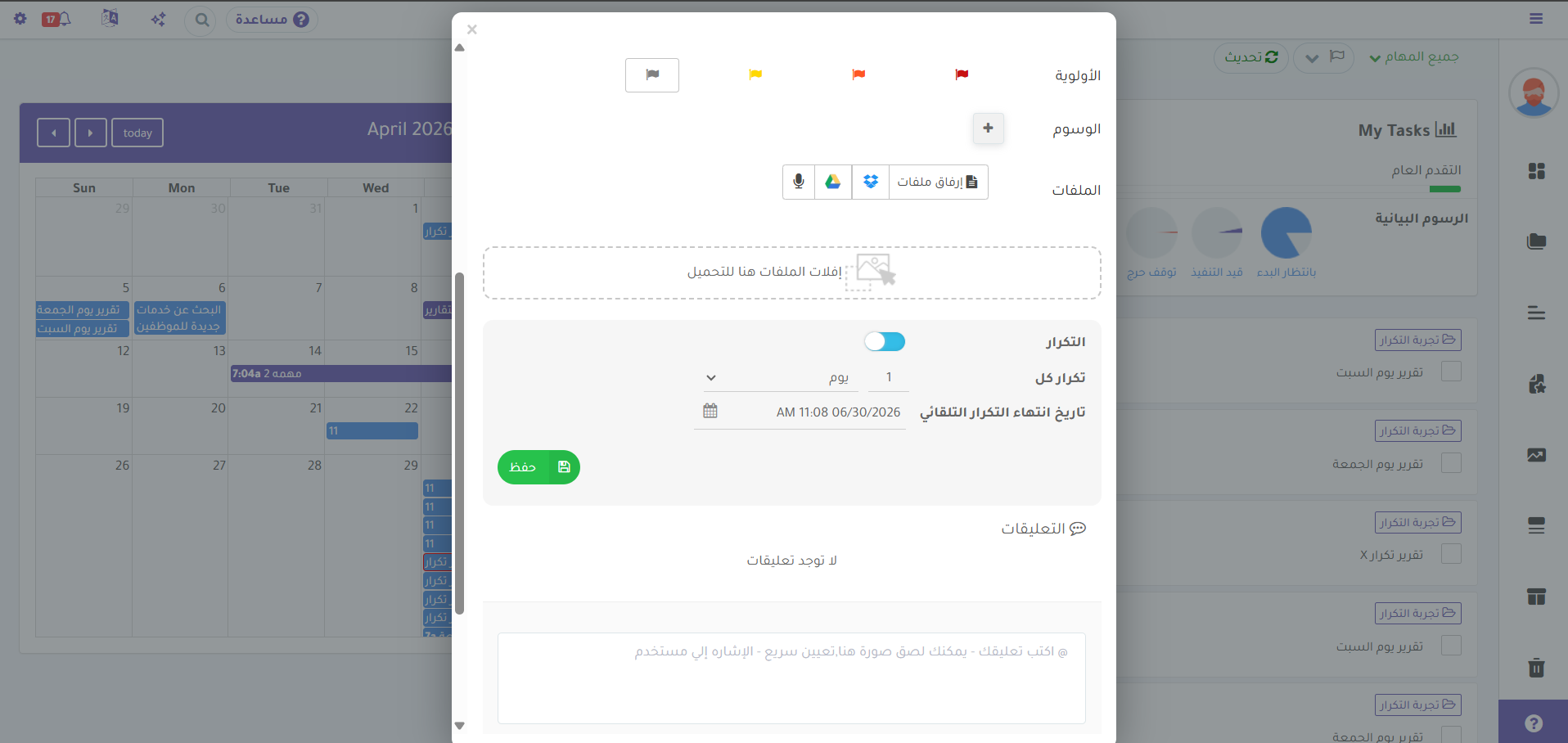
بعض المهام تتطلب روتيناً ثابتاً — كاجتماع الفريق الأسبوعي أو التقارير الشهرية. أعدّها مرة واحدة وبروجكتو ينشئها تلقائياً:
كيفية إنشاء مهمة متكررة
1
افتح أي مهمة أو أنشئ مهمة جديدة
2
فعّل خيار «التكرار» من داخل تفاصيل المهمة
3
اختر تكرار المهمة: يومي / أسبوعي / شهري
4
اختر يوم ووقت التكرار
مثال: كل أحد الساعة 9 صباحاً
5
احفظ — المهام ستُنشأ تلقائياً في مواعيدها
إعدادات التكرار
اختر نوع التكرار والوقت المناسب
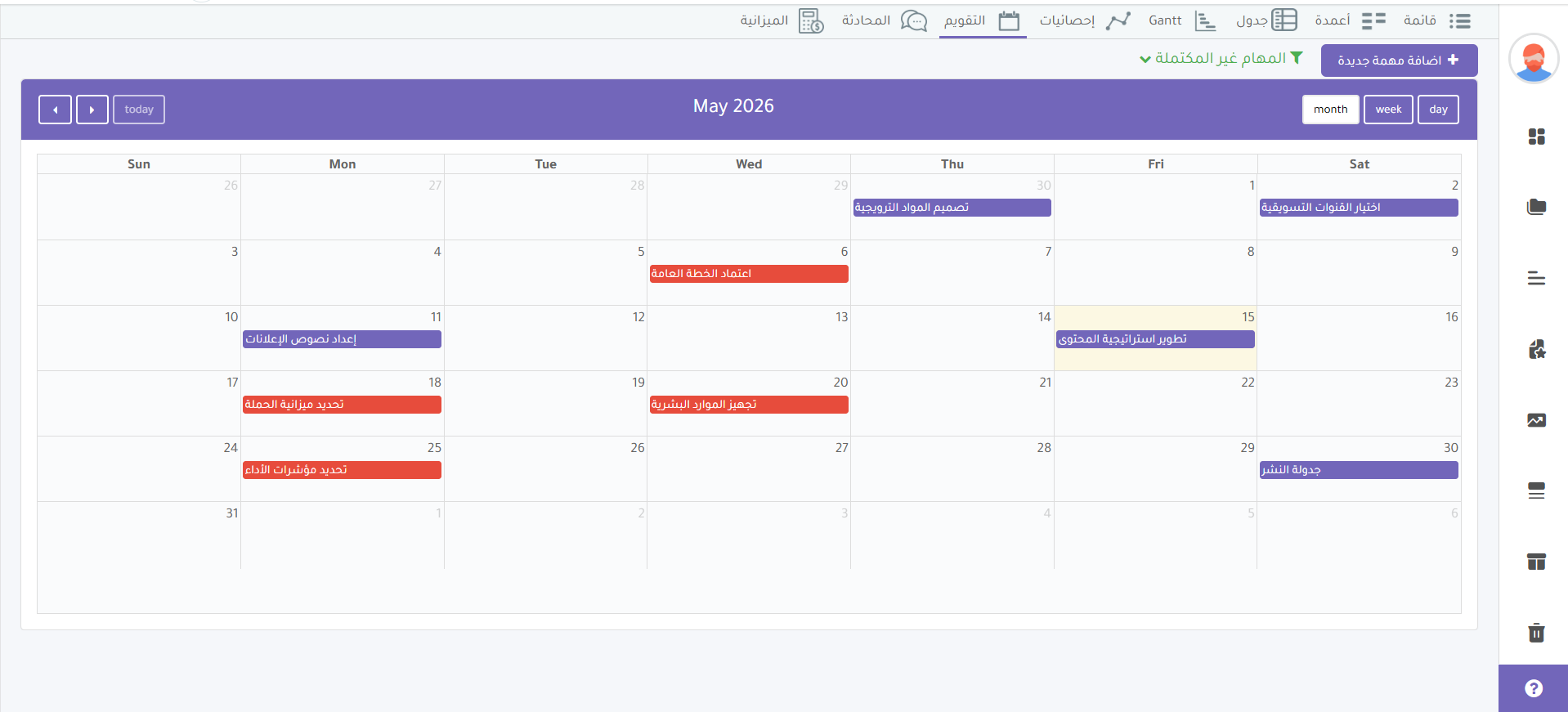
المهام المتكررة في التقويم
تظهر المهام المتكررة تلقائياً في التقويم الشهري
كيف تعمل المهام المتكررة؟
✓
المهمة الأصلية هي المهمة الأولى في التسلسل — لها نفس الإعدادات
✓
المهام المكررة تستند عناوينها على عنوان المهمة الأولى مع إضافة تاريخ البدء
✓
تعديل مهمة واحدة لا يؤثر على بقية التكرارات
المهام المتكررة في لوحة العمل
المهام الفرعية (Subtasks) جديد
تقسيم المهام المعقدة إلى مكونات صغيرة وقابلة للإدارة — لتضمن تنفيذاً متقناً دون إغفال لأي تفصيل:
المهام الفرعية في بروجكتو
كل مهمة رئيسية يمكن تقسيمها لمهام فرعية مستقلة
فوائد المهام الفرعية
✓
تحديد المسؤوليات بوضوح كل مهمة فرعية تُعيّن لشخص محدد، مما يعزز المساءلة ويوضح الأدوار بدقة
✓
تحسين تقدير الوقت والموارد يسهل حساب الوقت والميزانية لكل جزء، مما يمنح رؤية واقعية للمشروع ككل
✓
تسهيل المراجعة والتدقيق مراجعة كل مكوّن على حدة يقلل أخطاء الإغفال ويرفع جودة التسليم
✓
رؤية التقدم بشكل حقيقي شريط التقدم يعكس اكتمال المهام الفرعية فعلاً لا تقديراً
إنشاء مهمة فرعية
من داخل المهمة الرئيسية — أضف مهام فرعية بأسماء مستقلة
🎯
المهام الفرعية مثالية لمشاريع التصميم والتطوير والحملات التسويقية — حيث تتكوّن المهمة الرئيسية من عدة خطوات متسلسلة.
رفع الملفات والصور والتعليقات
طريقتان بسيطتان لرفع الملفات والصور داخل أي مهمة:
🖱️
الطريقة الأولى — سحب وإفلات
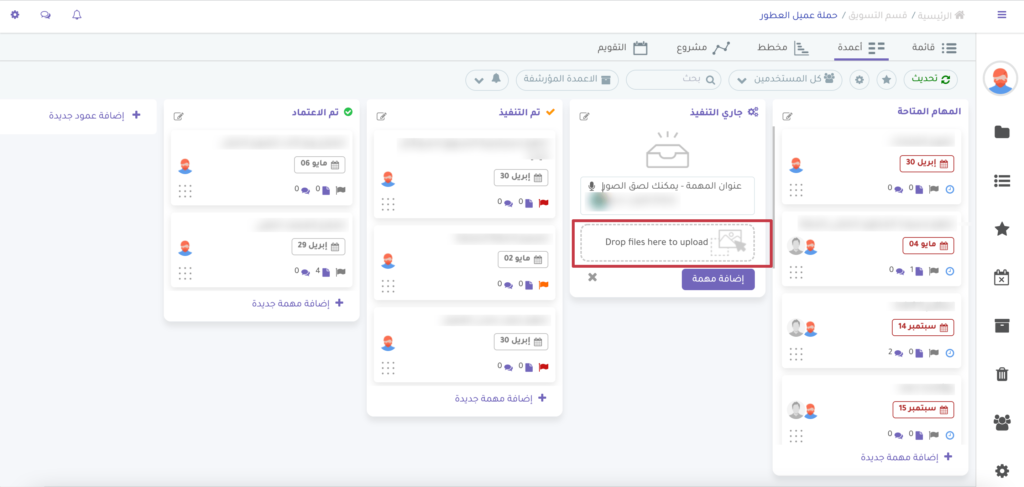
أنشئ مهمة جديدة أو افتح مهمة قائمة، ثم اسحب الملف أو الصورة وأفلتها مباشرة في منطقة المهمة
📎
الطريقة الثانية — إرفاق يدوي
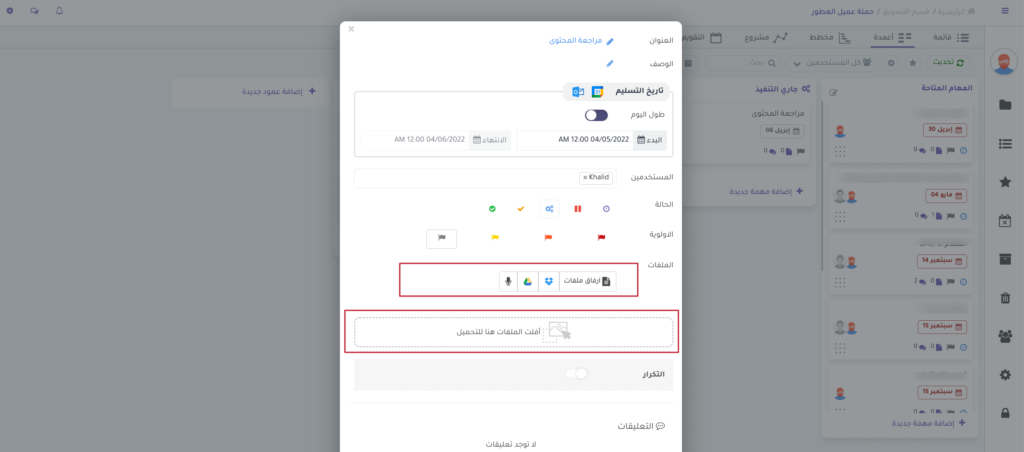
من داخل تفاصيل المهمة اضغط على أيقونة الإرفاق، أو استخدم تكاملات Google Drive أو Dropbox
إضافة صور داخل المهمة
رفع صورة مباشرة بالسحب والإفلات
سحب وإفلات الملفات
منطقة الإفلات تظهر عند سحب أي ملف
خيارات إرفاق الملفات
🎤 تسجيل صوتي
سجّل ملاحظة صوتية مباشرة داخل التعليق
🟢 Google Drive
إرفاق ملفات مباشرة من Drive
📦 Dropbox
إرفاق ملفات مباشرة من Dropbox
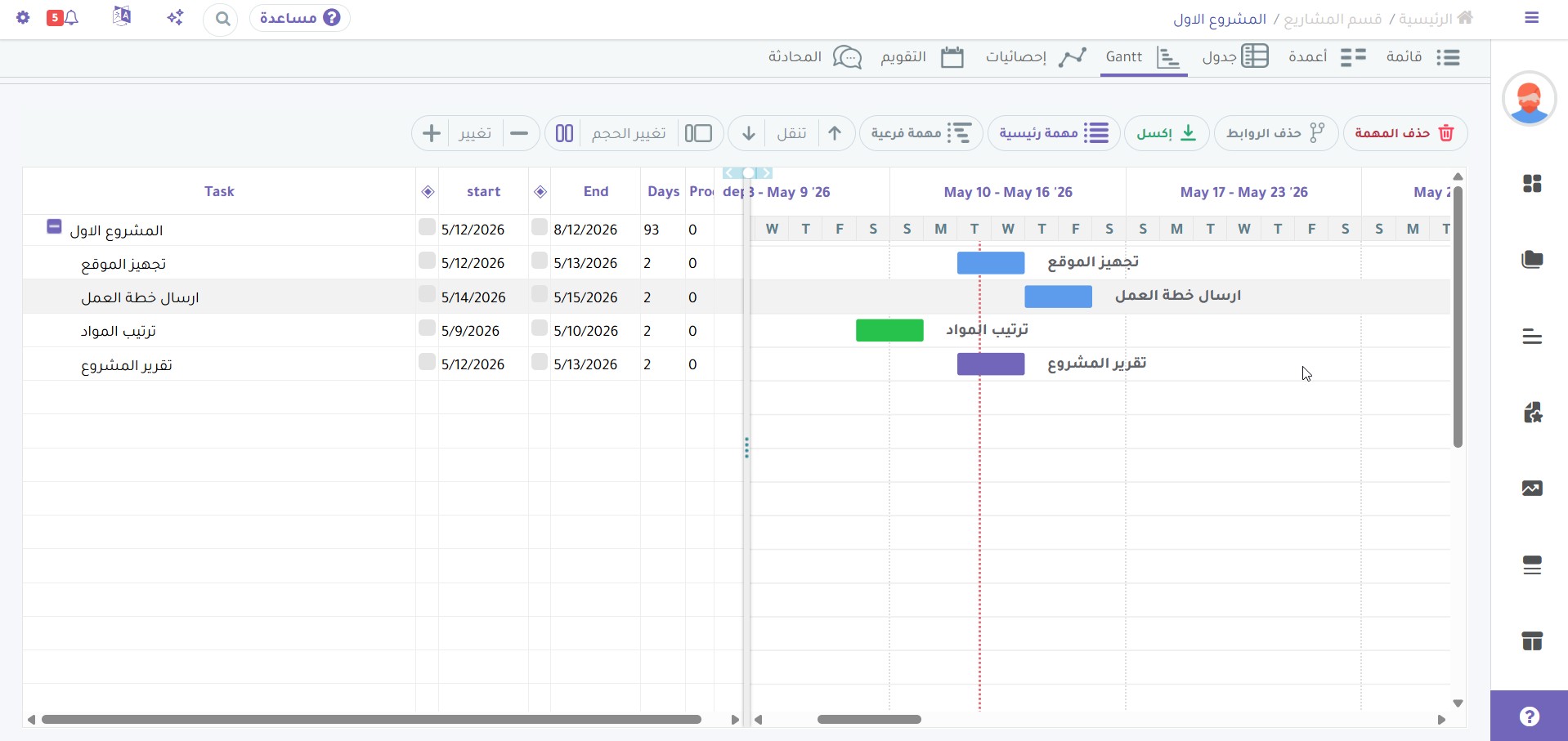
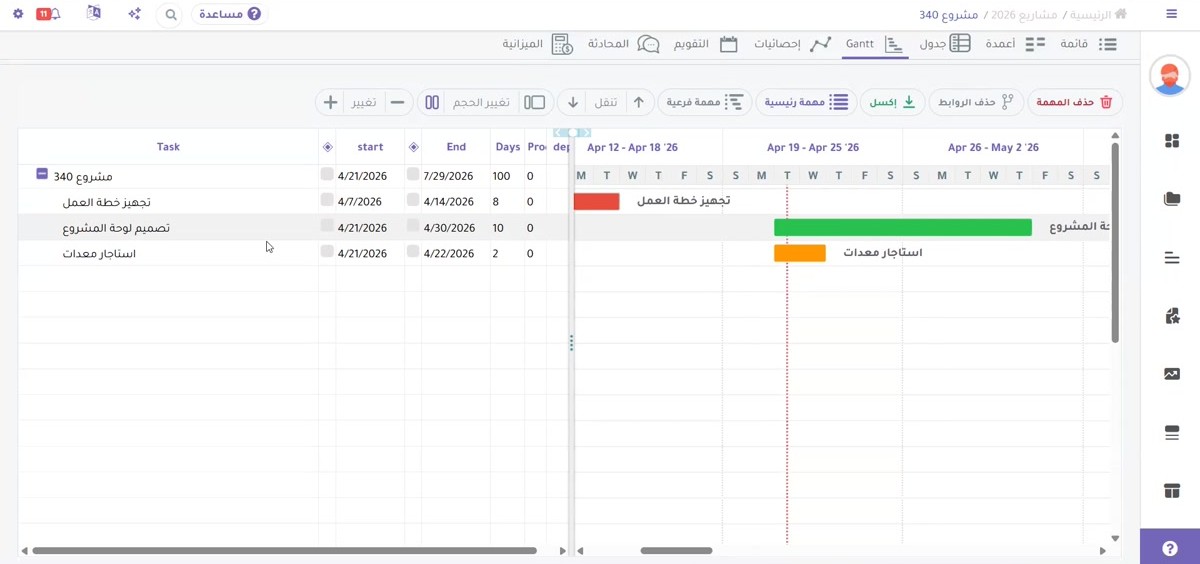
للمشاريع الكبيرة — يعرض جميع المهام على مقياس زمني مع إمكانية ربط التبعيات بينها.
مخطط Gantt للمشروع
مخطط جانت مع المهام والتواريخ ونسب التقدم وتصدير Excel
Gantt — مثال آخر
الأشرطة الملونة تمثل فترة كل مهمة — الأحمر متأخر، الأخضر في الوقت
أدوات Gantt
➕
إضافة مهام
إضافة مهام رئيسية أو فرعية من شريط الأدوات
🔗
ربط التبعيات
ربط مهمة بأخرى حتى لا تبدأ قبل اكتمال الأولى
📥
تصدير Excel
تصدير الجدول الزمني كاملاً لملف Excel
📏
تغيير الحجم
تمديد أو تقليص نطاق العرض الزمني
اقرأ على المدوّنة: دور Gantt في إدارة الجدول الزمني ←
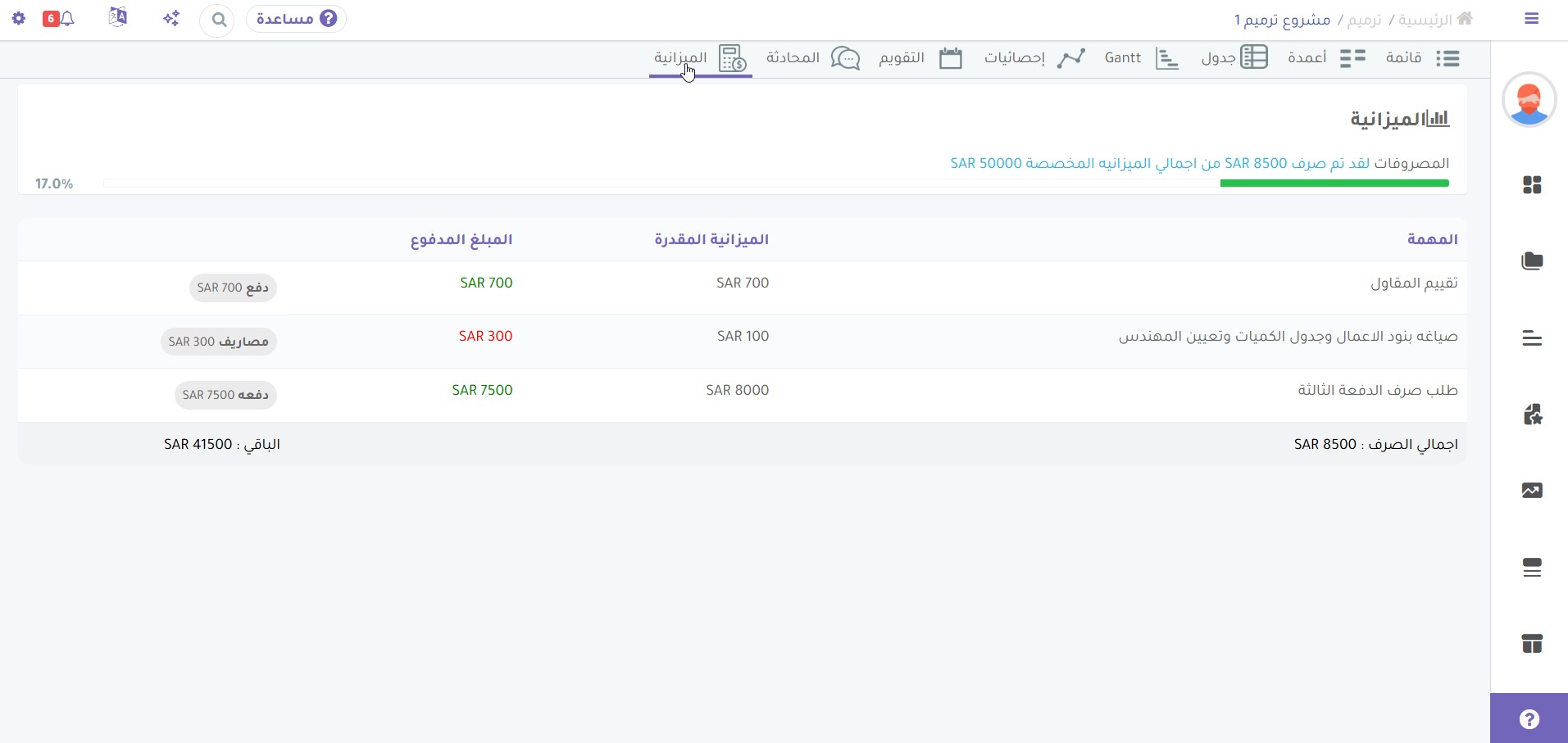
عرض الميزانية
تتبع ميزانية المشروع: SAR 8,500 مصروفة من SAR 50,000
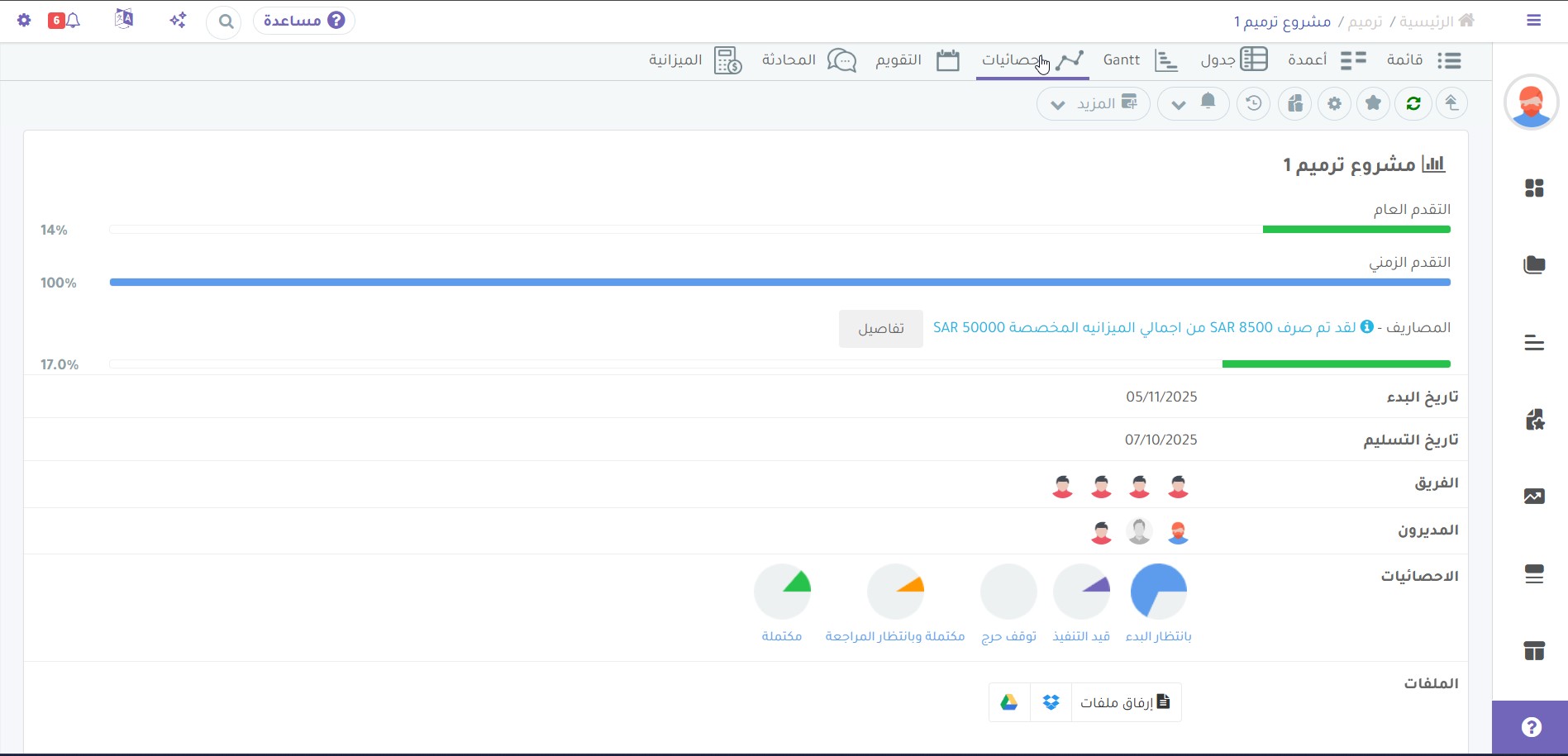
إحصائيات المشروع
التقدم العام والزمني والفريق والمصاريف في عرض واحد
⚠️
لتفعيل تتبع الميزانية، يجب تفعيل خيار "تفعيل ميزانية المشروع" عند إنشاء المشروع أو تعديله لاحقاً.
ضبط ميزانية المشروع — خطوة بخطوة
بروجكتو يمكّنك من تتبع ميزانية المشروع والمهام وقياس نسبة الصرف من الميزانية الإجمالية والتكلفة المتوقعة (Baseline):
1
أثناء إنشاء المشروع — فعّل «ميزانية المشروع» من المفتاح المخصص
يظهر المفتاح في نافذة إنشاء/تعديل المشروع
2
حدّد الميزانية ونوع العُملة
اضغط على السهم واختر العُملة التي تريد تفعيلها
3
افتح المشروع — ستجد أيقونة الميزانية أعلى المهام
اضغط عليها لرؤية كامل تفاصيل الميزانية
4
أضف تكلفة لكل مهمة وأرفق الفاتورة بها
من داخل تفاصيل المهمة ← قسم «تأكيد الدفع»
5
راقب الميزانية الكاملة من تبويب «الميزانية»
يعرض: المصروف، الباقي، التكلفة المقدرة vs الفعلية
تفاصيل الميزانية داخل المشروع
شريط التقدم يوضح نسبة الصرف من الميزانية الإجمالية
تتبع ميزانية كل مهمة
أضف تكلفة مقدرة ومبلغ مدفوع لكل مهمة
لوحة الميزانية الكاملة
مقارنة الميزانية المقدرة مقابل الفعلية
⚠️
يجب تفعيل «ميزانية المشروع» عند إنشاء المشروع أو من إعداداته لاحقاً — بدون تفعيلها لن يظهر تبويب الميزانية.
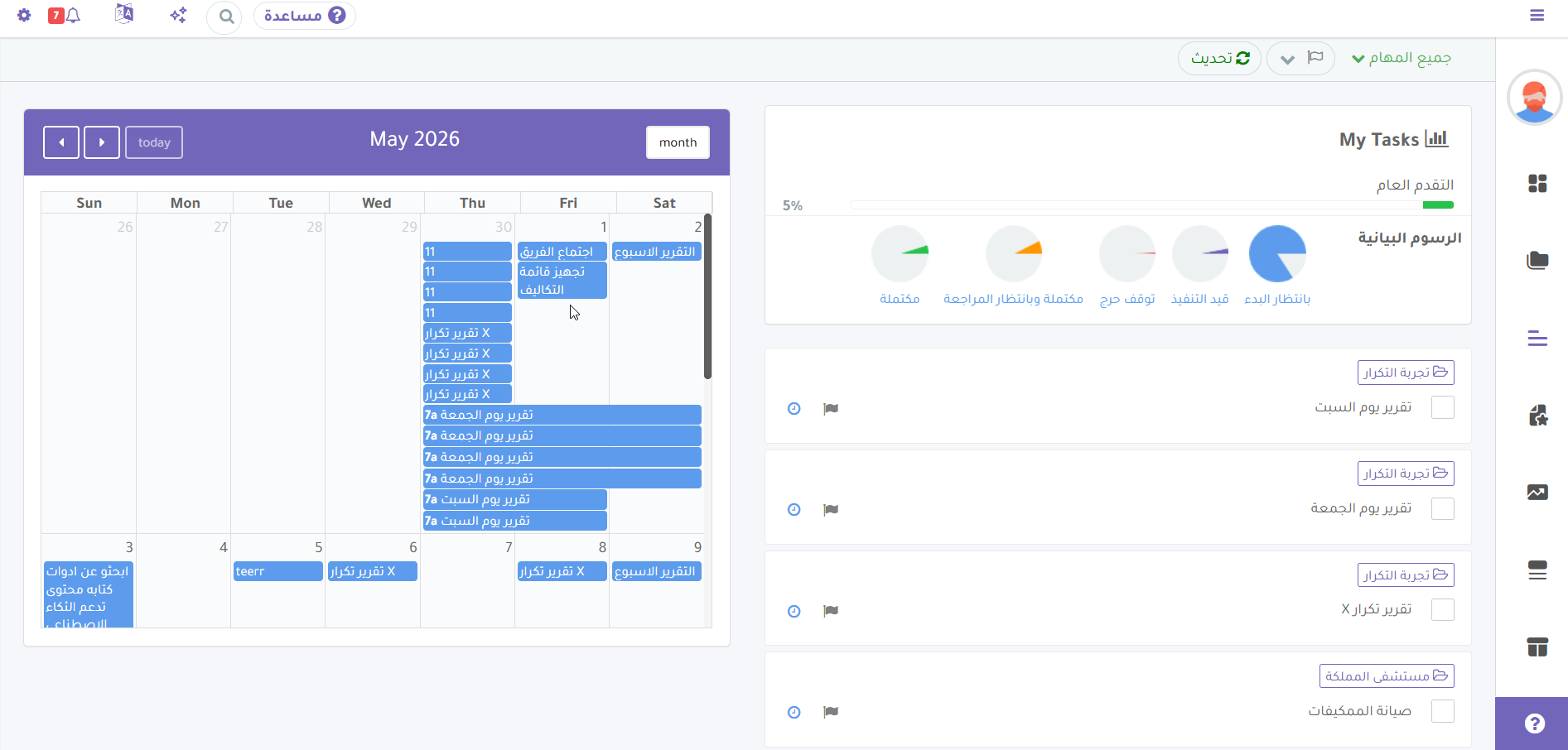
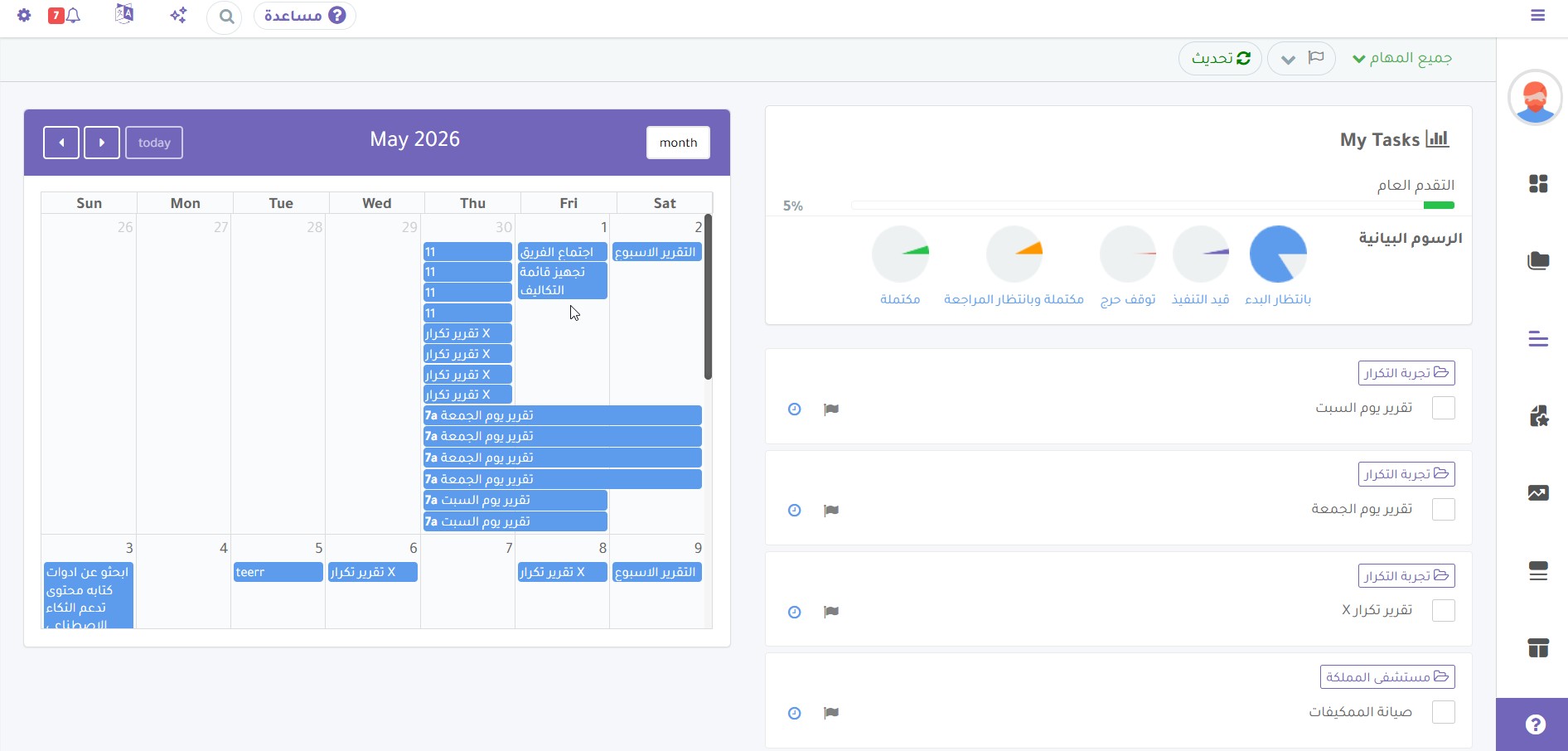
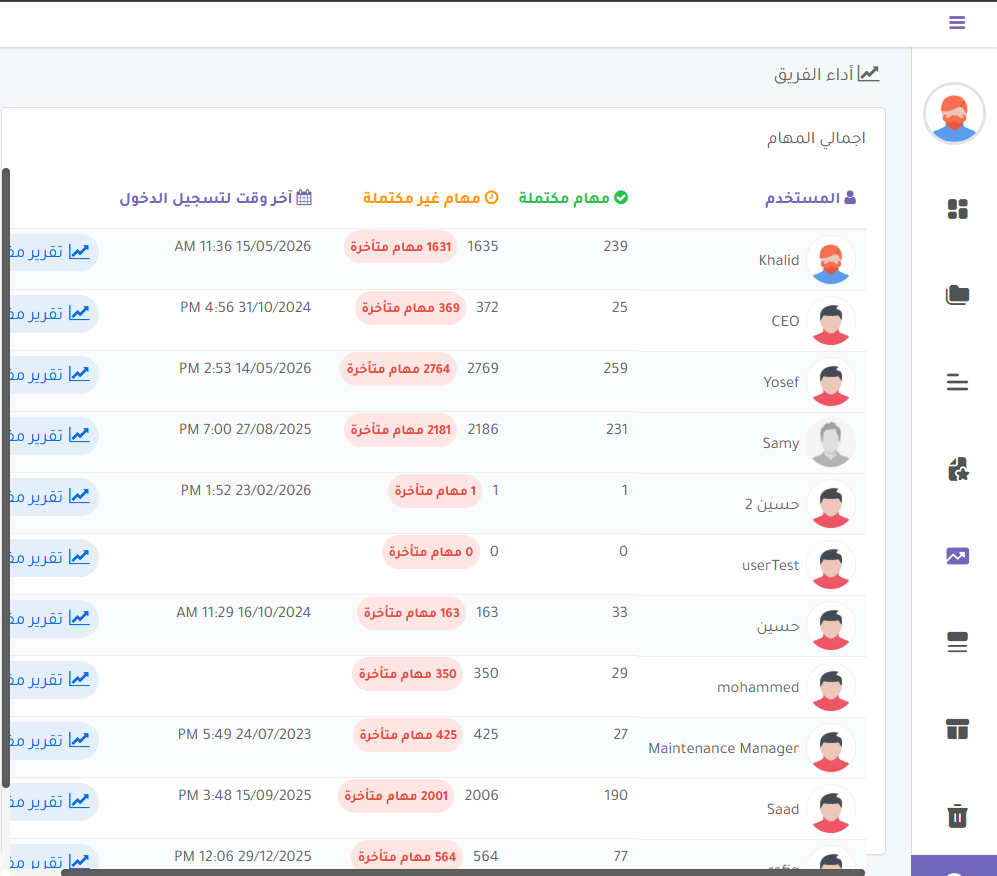
صفحة "مهامي" تجمع كل المهام المسندة إليك عبر جميع المشاريع في مكان واحد.
صفحة مهامي مع التقويم الشهري
عرض التقويم يُظهر مهامك اليومية مع نافذة "My Tasks" الجانبية للمهام الحالية
9
لوحة المراقبة (Dashboard)
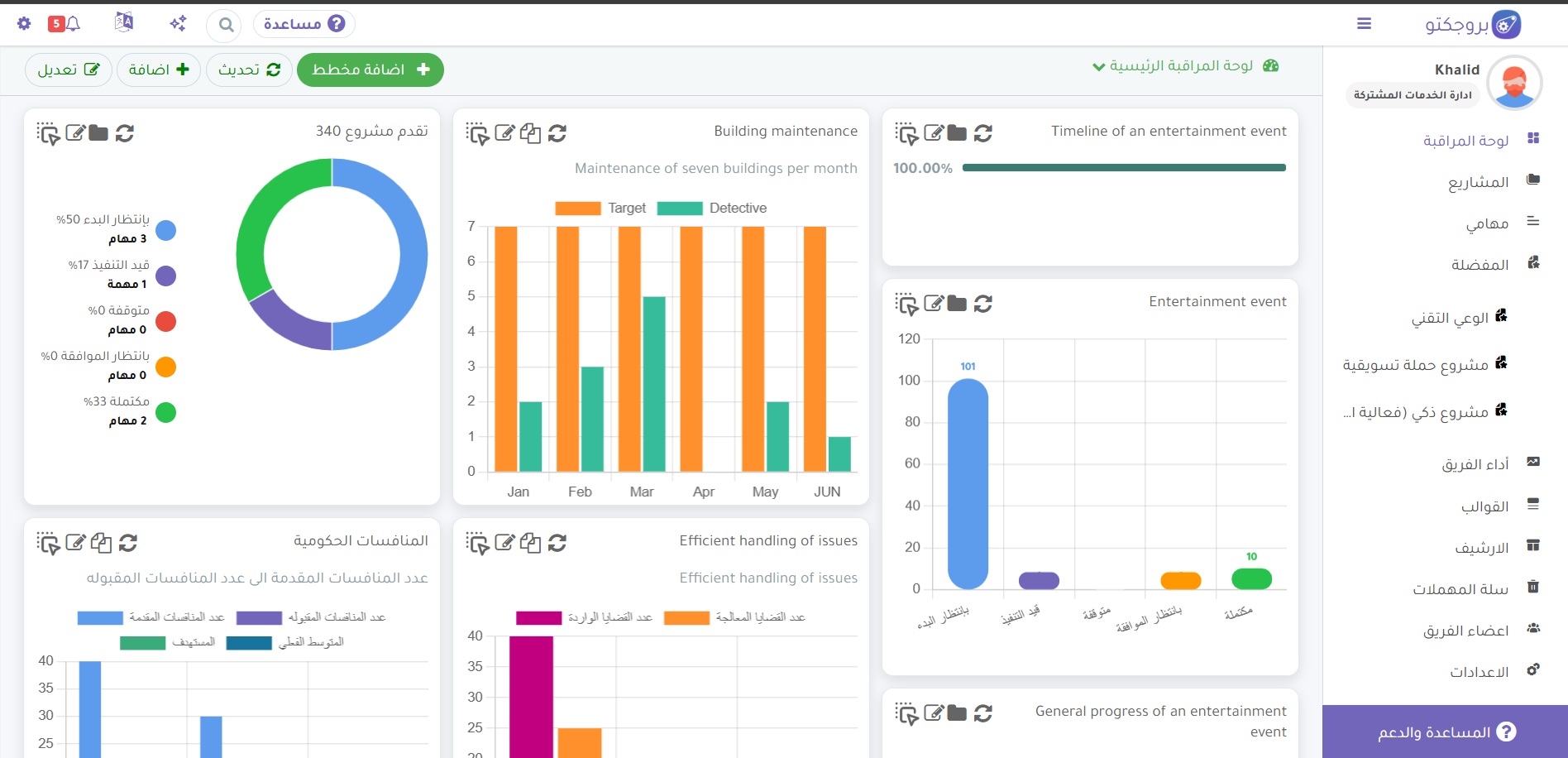
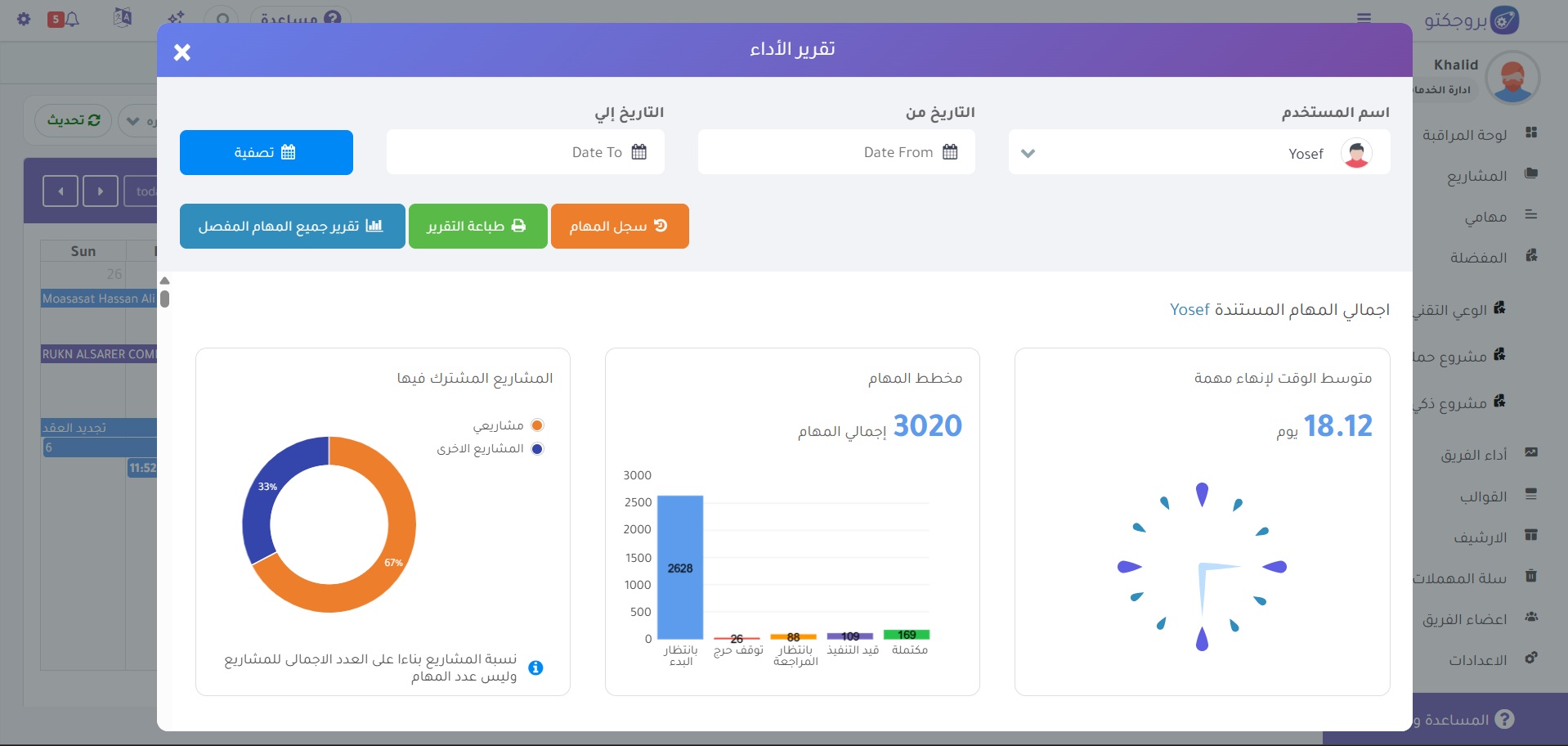
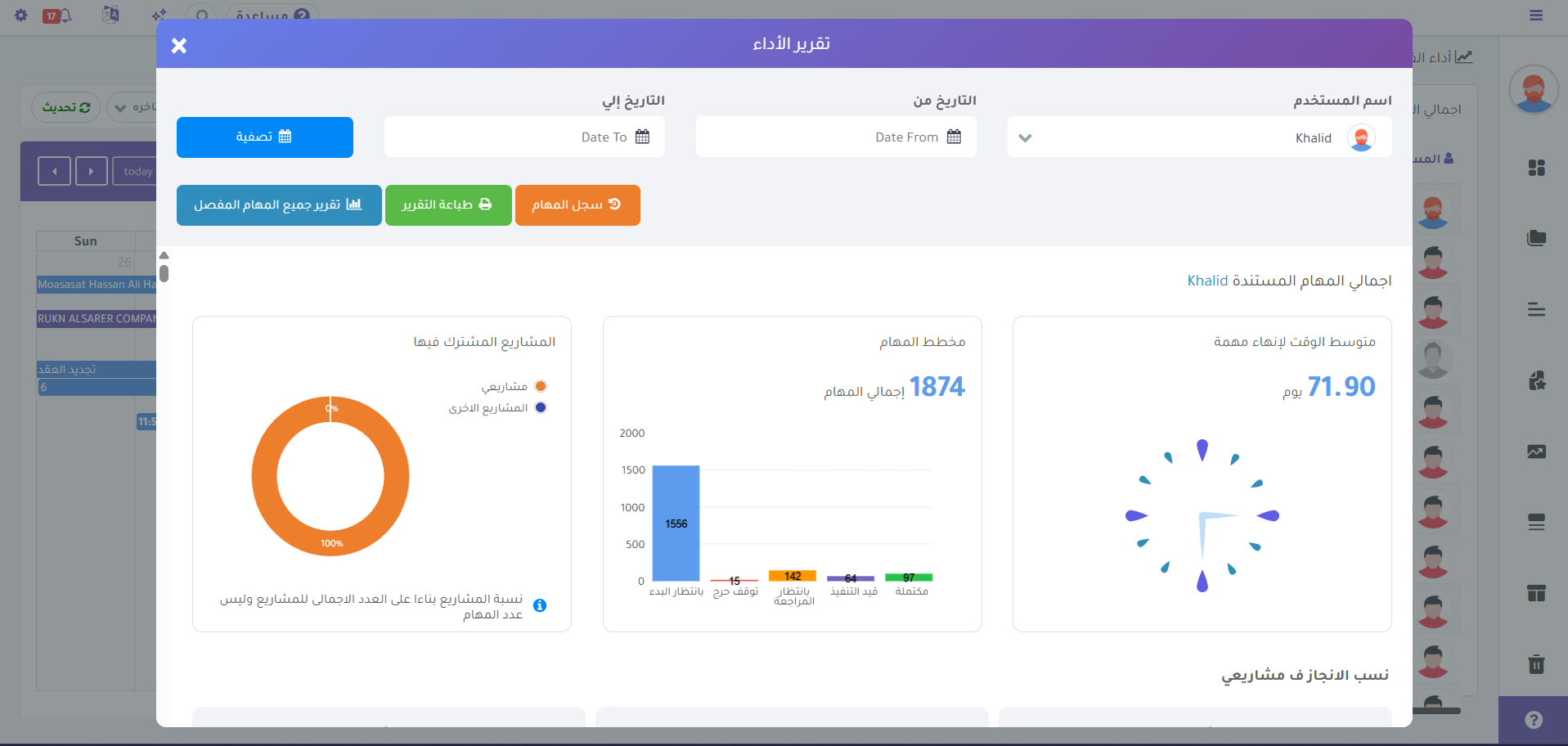
لوحة مخصصة بالكامل — كل مستخدم يبني لوحته من الألواح التي يحتاجها.
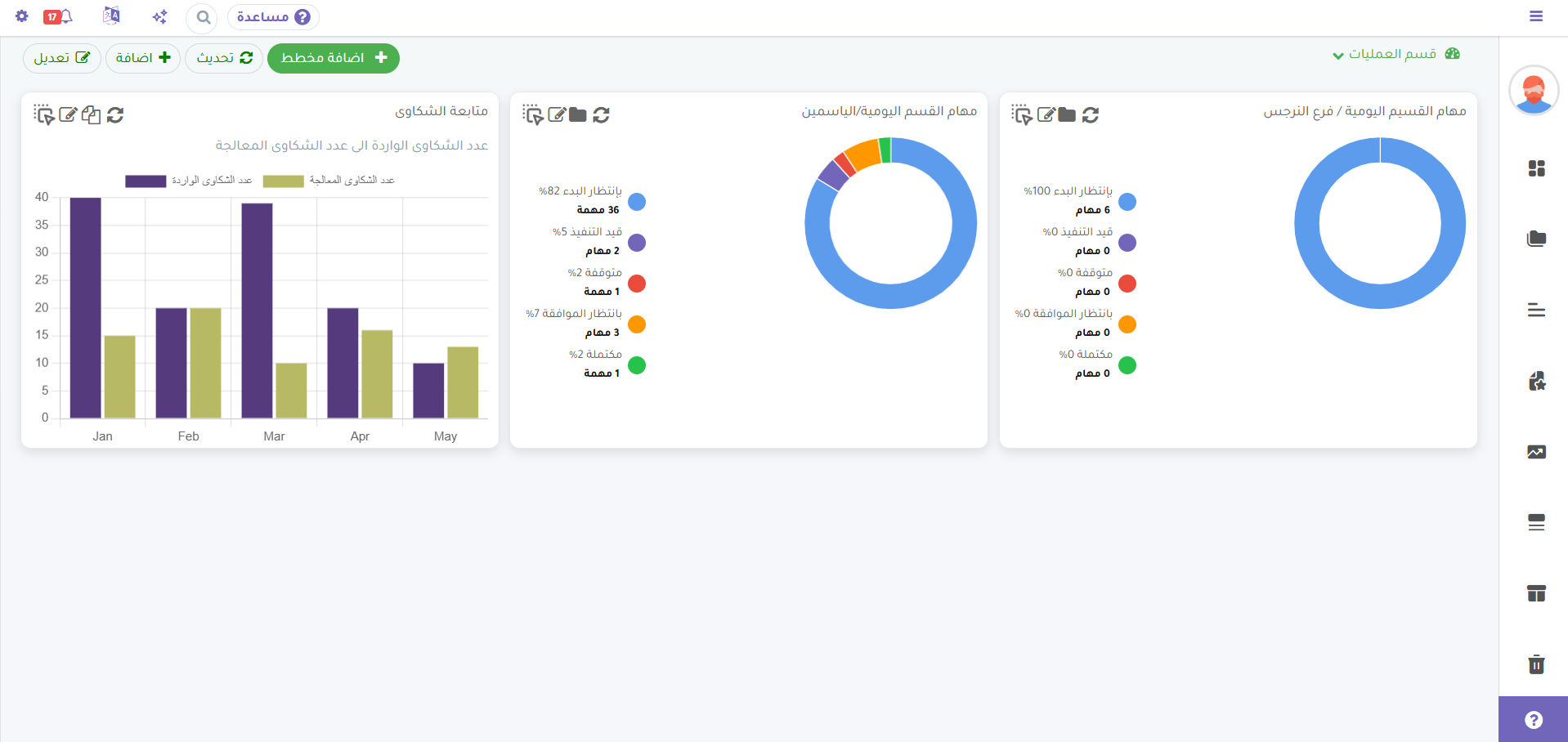
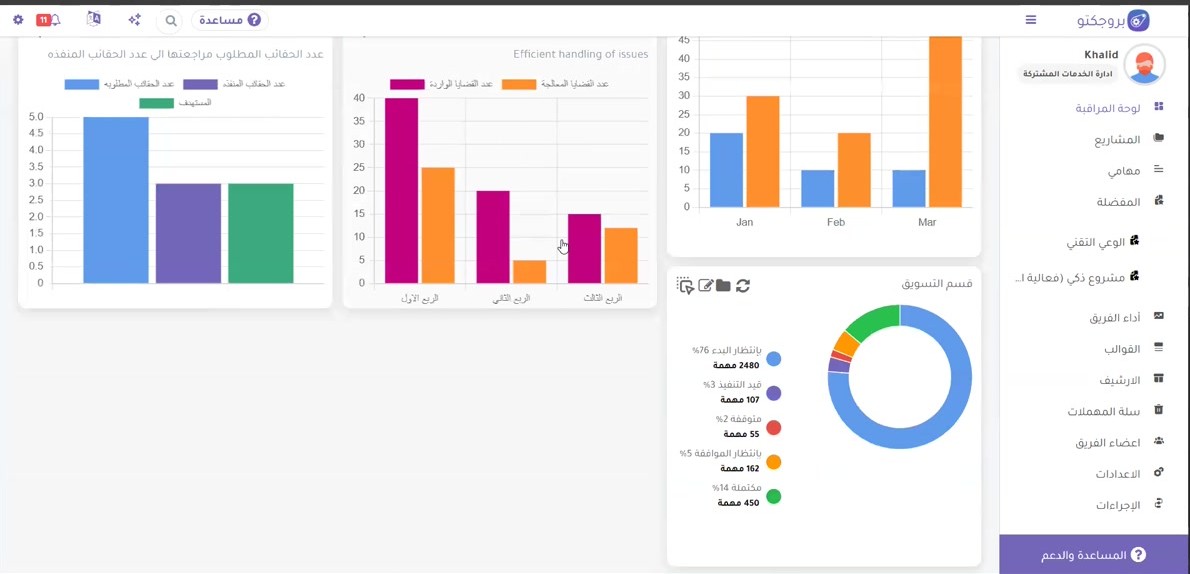
لوحة المراقبة الرئيسية
ألواح متعددة: تقدم المشاريع، وسوم الأعمال، Timeline، مخططات الأداء
ألواح إحصائية متقدمة
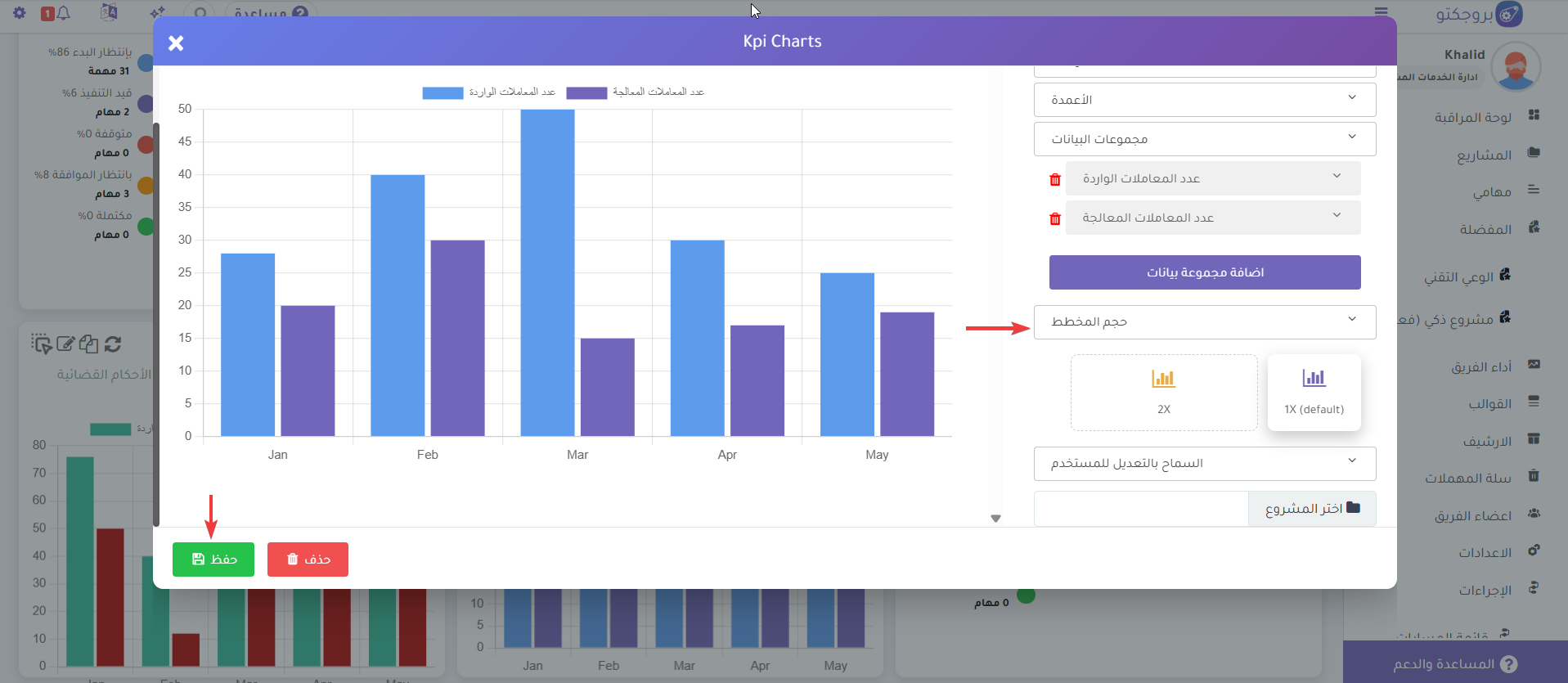
مخططات KPI احترافية: معالجة المعاملات، تطور الأداء شهرياً، نسب الإنجاز
💡
لإضافة لوح جديد: اضغط "+ إضافة مخطط" ← اختر المشروع ← اختر نوع الرسم البياني. يمكن سحب الألواح وإعادة ترتيبها بالسحب والإفلات.
مؤشرات قياس الأداء (KPI Charts) جديد
لوحات قياس الأداء هي الوسيلة الأسرع لتحويل بيانات مشاريعك إلى رؤى مرئية تمكنك من اتخاذ قرارات دقيقة في ثوانٍ:
مثال على KPI Chart
مخطط شريطي يقارن الأداء الفعلي مقابل المستهدف
KPI Chart متعدد المحاور
متابعة أكثر من مؤشر في نفس المخطط
ما تدعمه KPI Charts في بروجكتو:
✓
المقارنة المتعددة عرض أكثر من مؤشر في وقت واحد — مثل الوارد مقابل المنجز
✓
المرونة الزمنية تتبع الأداء حسب الفترات: يومي، أسبوعي، شهري
✓
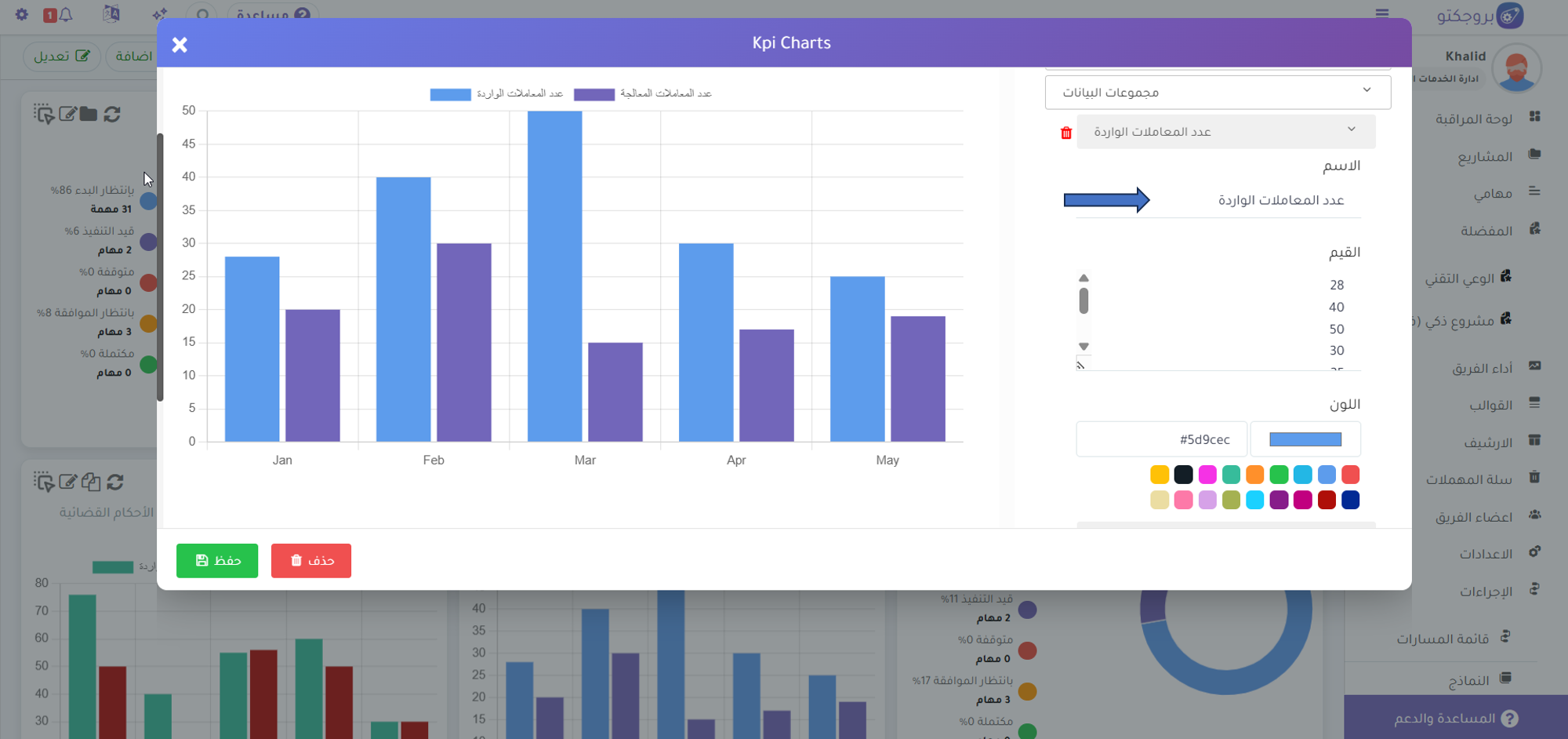
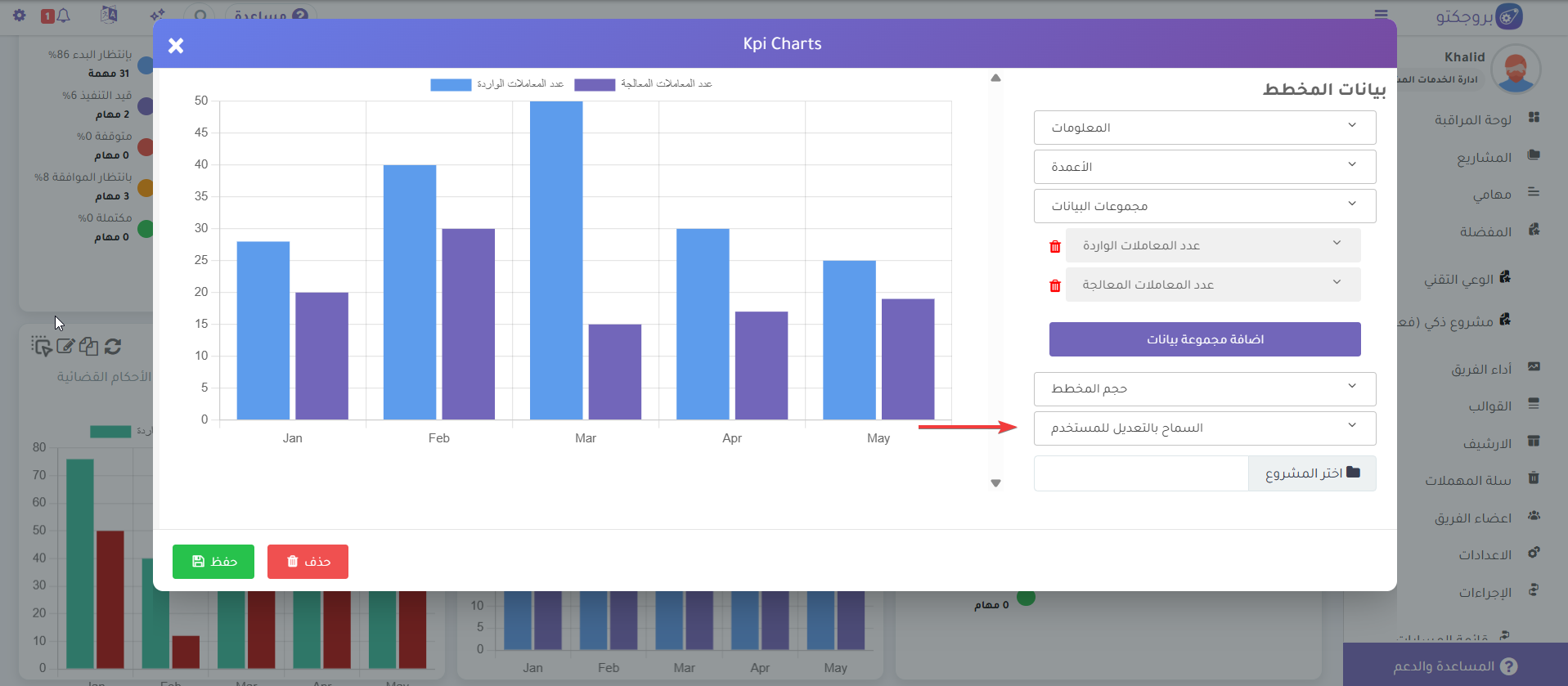
التحكم الكامل تخصيص الألوان والصلاحيات لحماية البيانات ووضوحها
لوحة KPI داخل Dashboard
المخططات تُضاف مباشرة للوحة المراقبة الخاصة بك
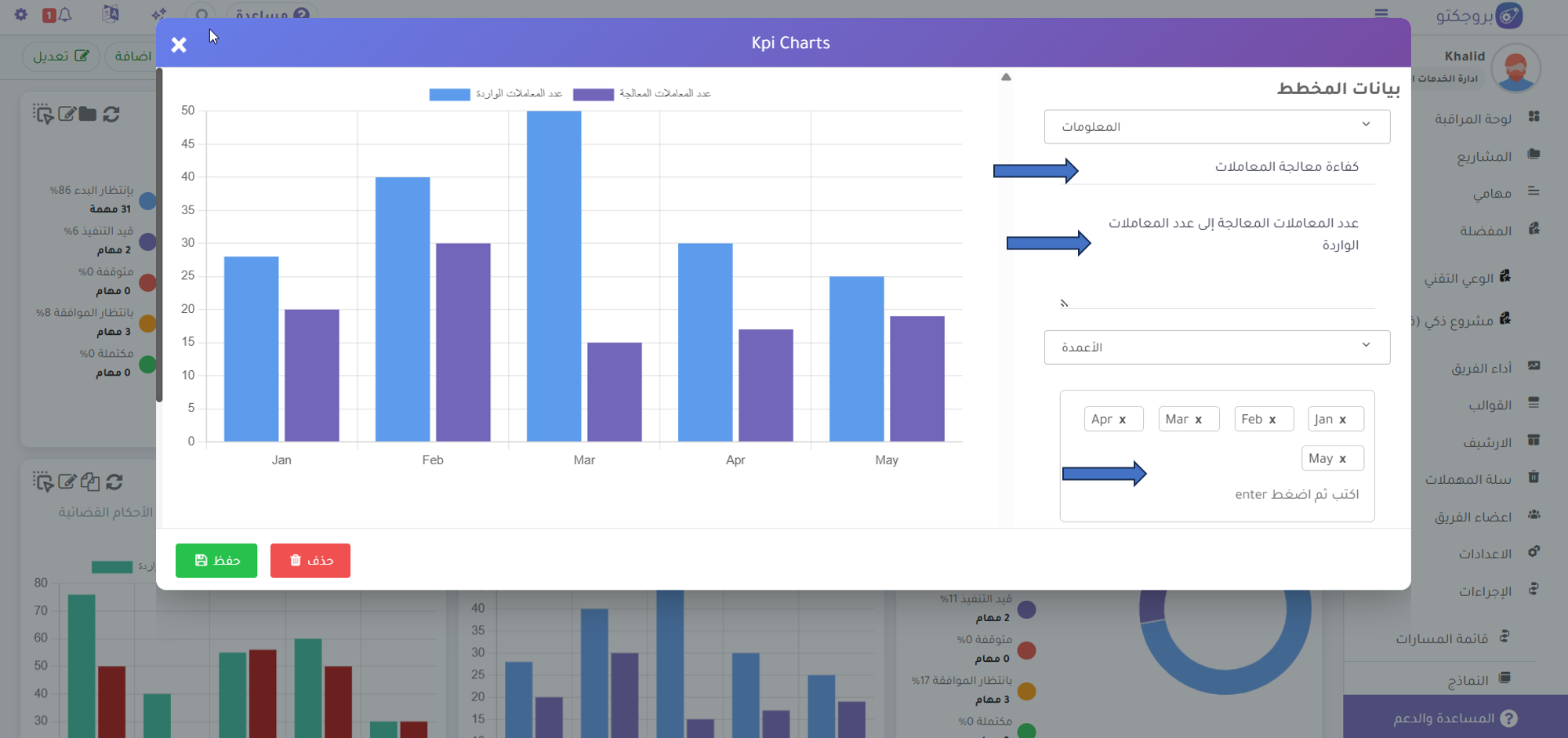
إعداد مؤشر KPI جديد
اختر المشروع، نوع المخطط، والمحاور من نافذة الإعداد
📊
ابدأ بإضافة KPI Chart من لوحة المراقبة: اضغط «+ إضافة مخطط» ← اختر المشروع ← حدد نوع المؤشر ← احفظ.
11
نظام الورك فلو — المقدمة
الورك فلو يحوّل إجراءاتك اليدوية إلى مسارات رقمية تنتقل تلقائياً بين الأشخاص والإدارات.
❌
قبل بروجكتو
إيميلات ذهاباً وإياباً — لا أحد يعرف أين المعاملة — معاملات ناقصة — لا محاسبة على التأخير
✅
بعد بروجكتو
توجيه تلقائي — شريط بصري للحالة — منع الإرسال الناقص — تنبيه فوري عند التأخير
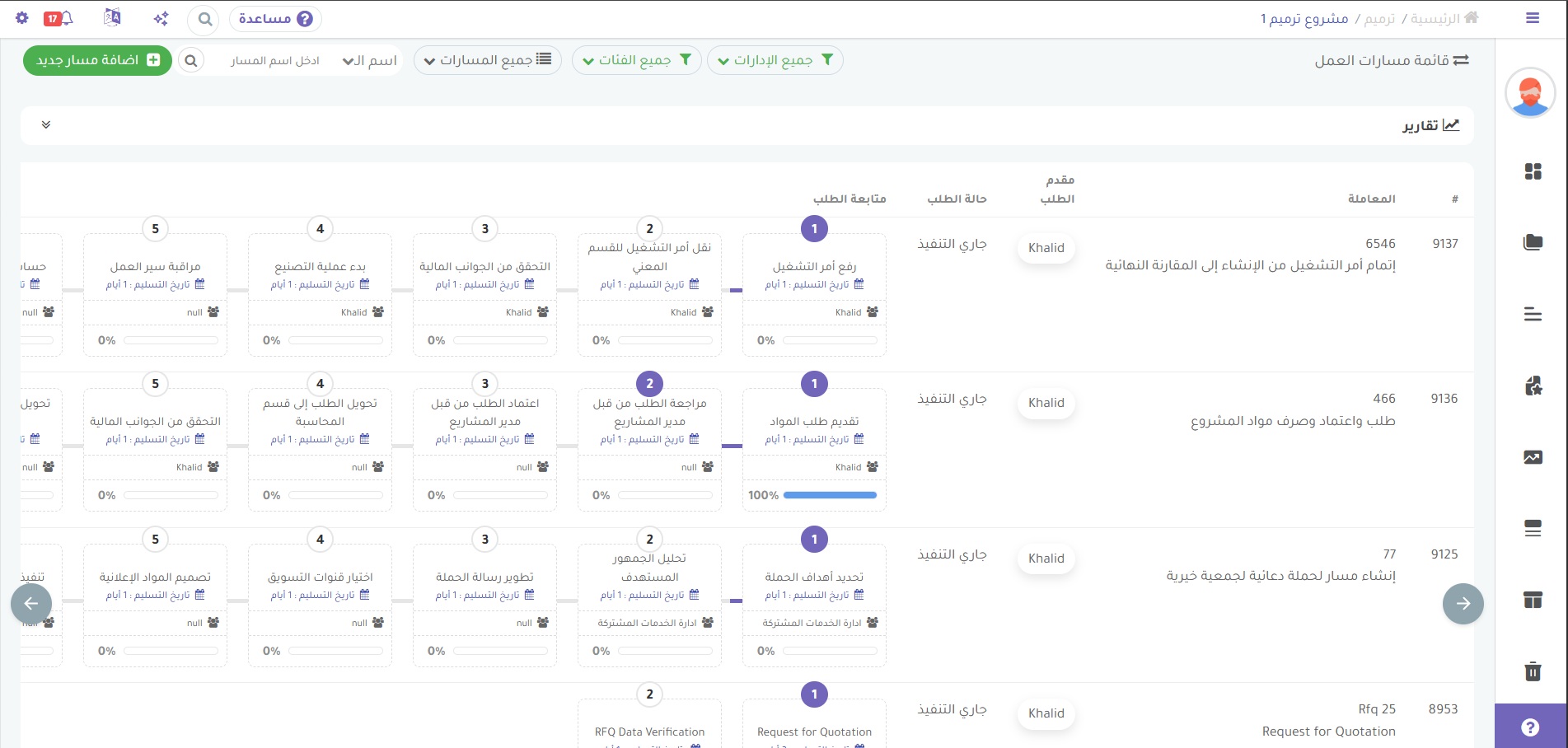
قائمة مسارات العمل
كل معاملة تعرض: الرقم، الاسم، مقدم الطلب، الحالة، وشريط تتبع الخطوات البصري
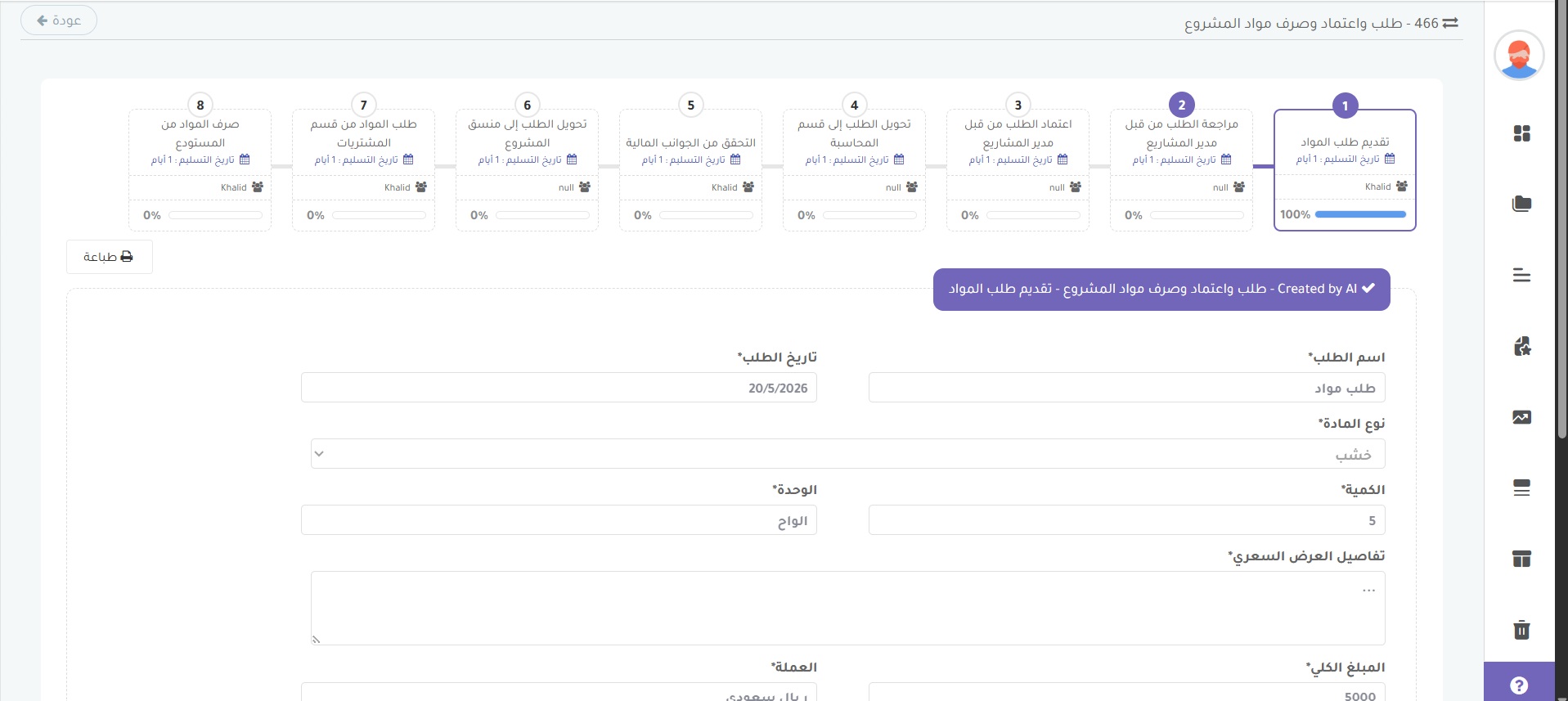
شريط الخطوات الأفقي
شريط بصري واضح: الخطوة الحالية بإطار بنفسجي، المكتملة زرقاء 100%، القادمة رمادية 0%
13
أنواع المسارات والكانفاس المرئي
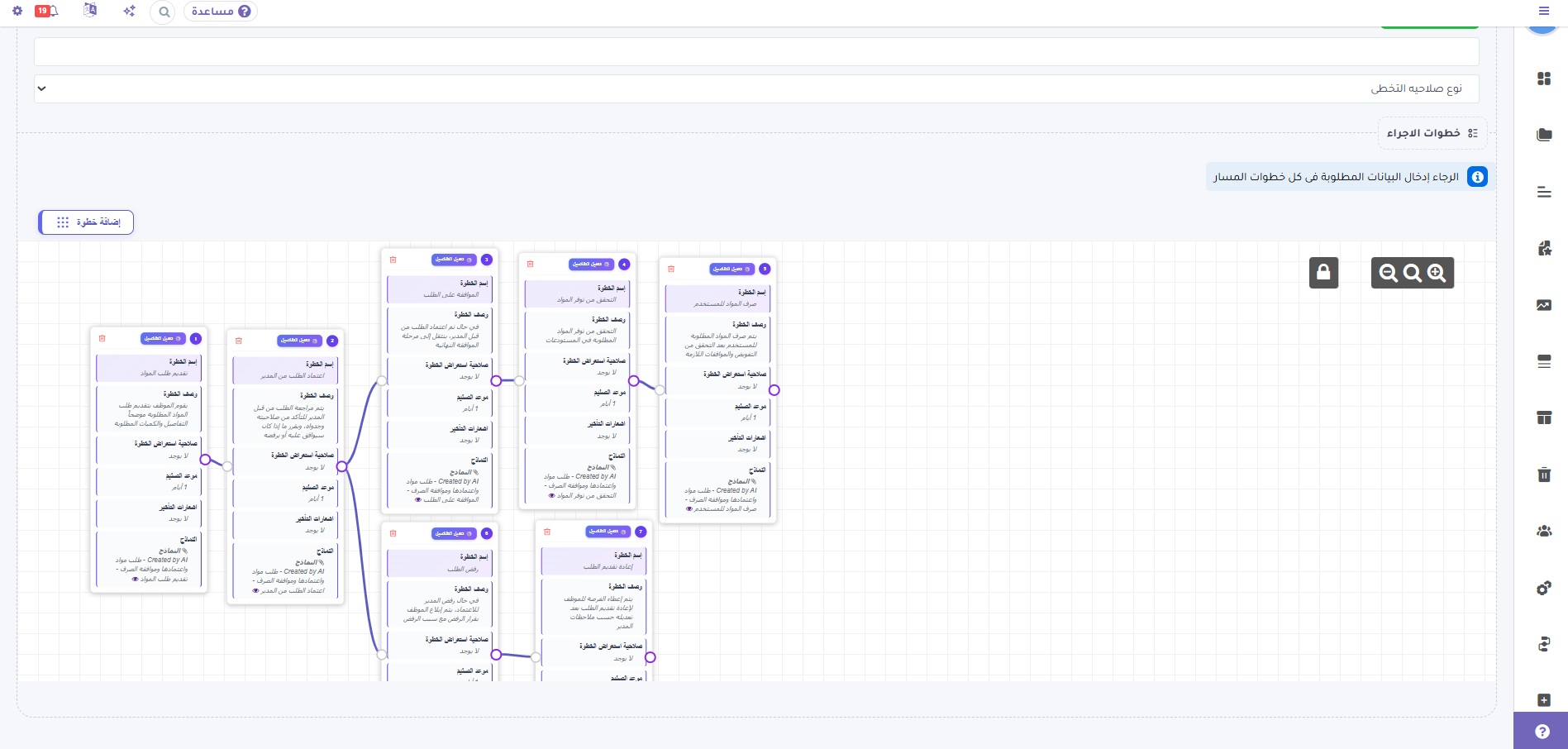
الكانفاس المرئي — مسار RFQ
كل بطاقة تمثل خطوة مع إعداداتها الكاملة — الخطوط بين البطاقات تمثل التسلسل والتفريع
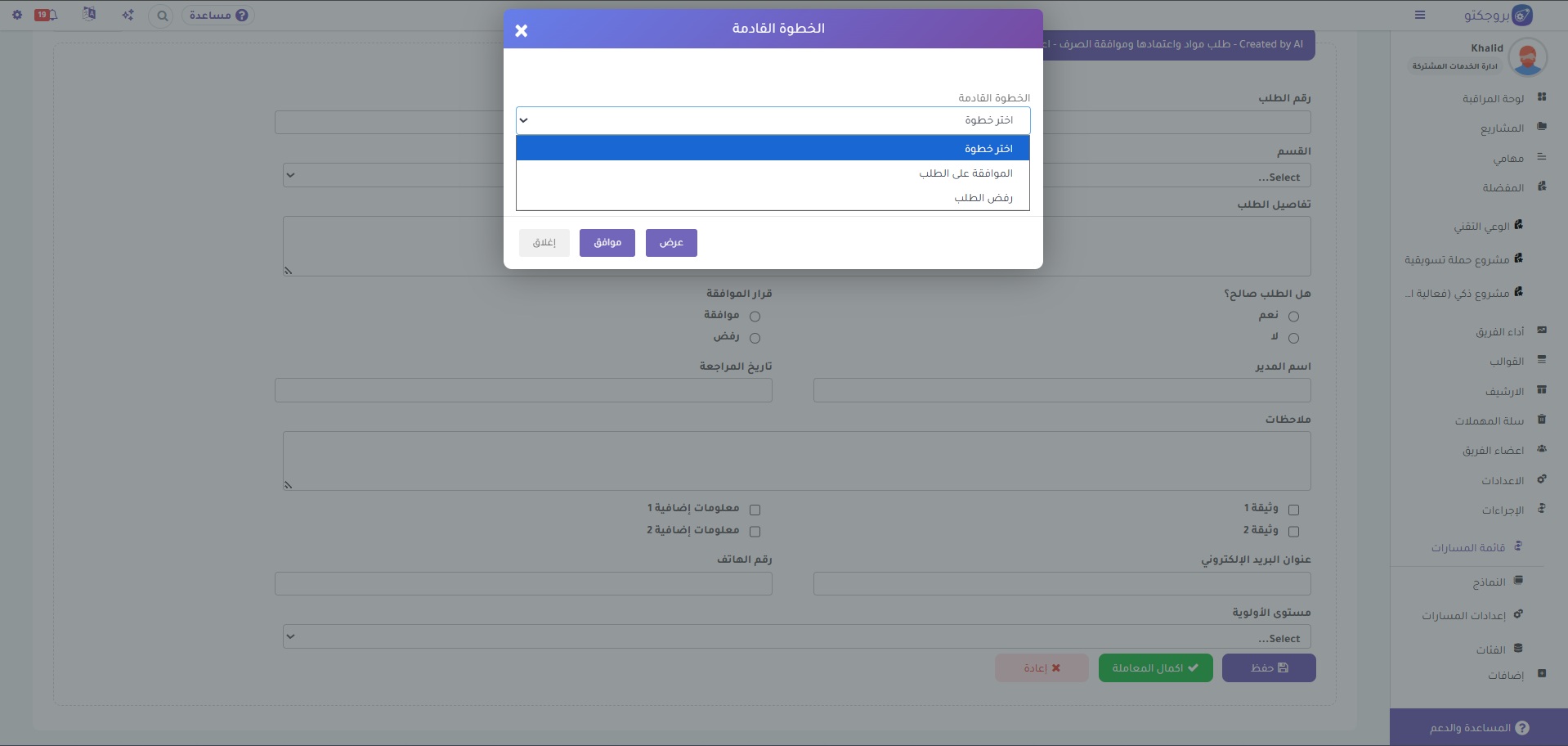
نافذة الخطوة التالية (التفريع)
تحديد الخطوة التالية بشكل ديناميكي — بناءً على شروط أو أجوبة النموذج
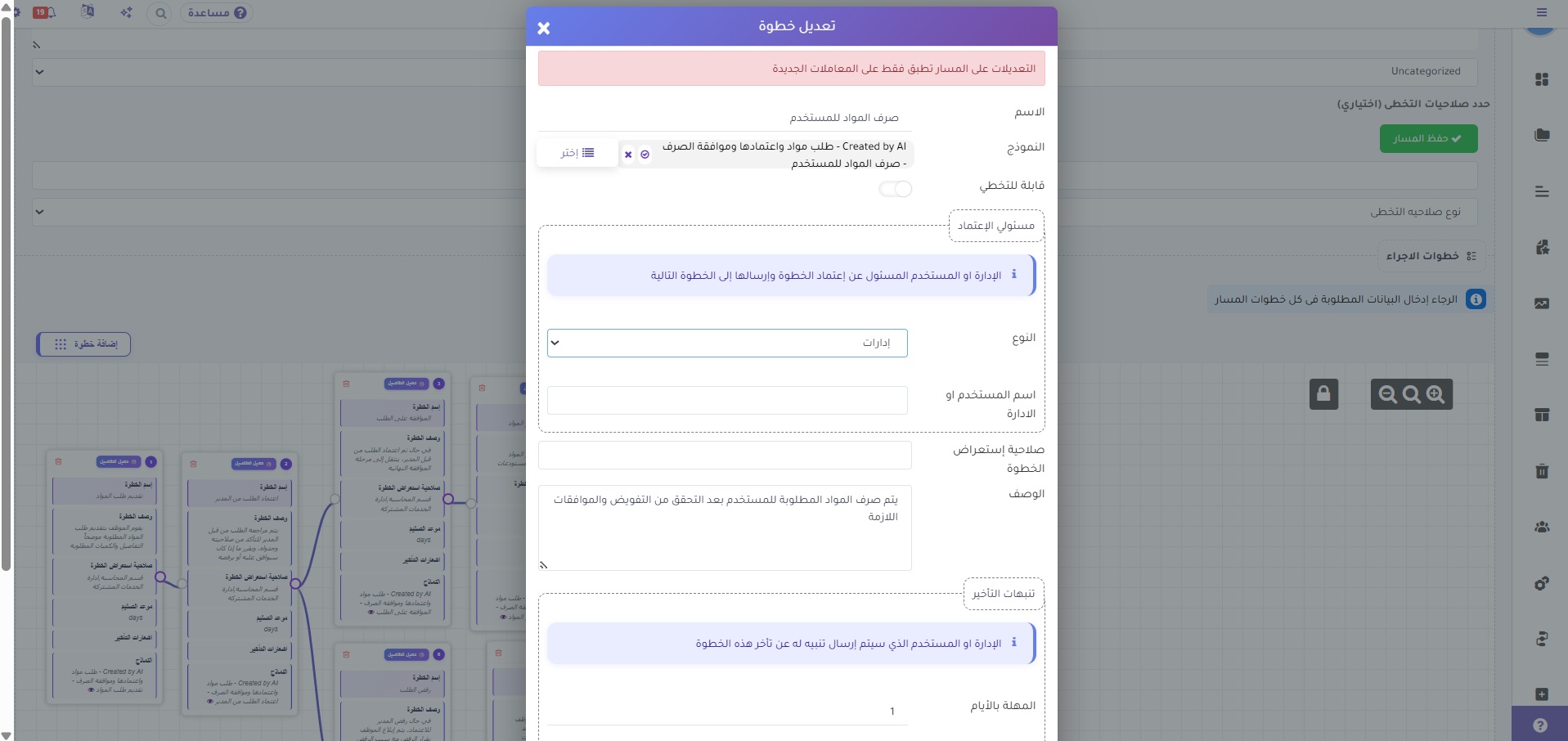
تعديل إعدادات المسار
الكانفاس المرئي الكامل لمسار RFQ — 9 خطوات مع التفريعات الشرطية
⛓
المتسلسل
الأكثر استخداماً — خطوات بالترتيب
⚡
المتوازي
عدة خطوات في نفس الوقت
🔀
المتفرع
مسار يتغير حسب إجابات النموذج
🔐
مسار الصلاحيات
مبني على المسمى الوظيفي
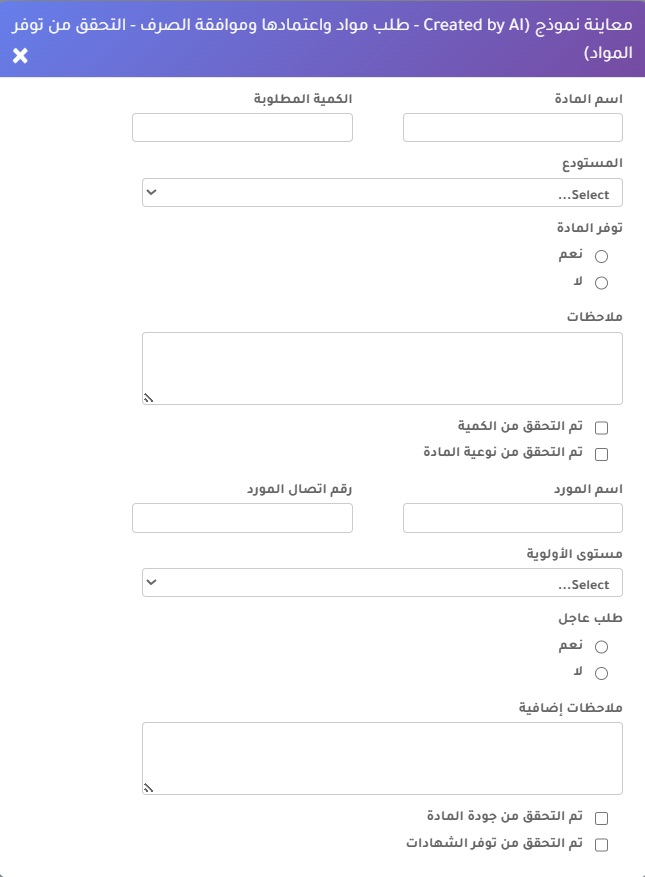
عندما تصل معاملة لموظف، يرى شريط الخطوات وبطاقة النموذج الخاص بخطوته:
📋
إدراج صنف جديد — رقم 262
جاري التنفيذ
✓
تحديد الأصناف
👤 Khalid | 1 يوم
←
2
طلب الشراء ⭐
👤 Yosef | 1 يوم
←
3
التجارب
👤 Khalid | 1 يوم
←
4
الاعتماد
👤 Yosef | 1 يوم
📤
إرسال
يكمل الخطوة الحالية وينقل المعاملة للتالية تلقائياً
💾
حفظ
يحفظ البيانات بدون إرسال — للعودة لاحقاً
↩
إعادة
يعيد للخطوة السابقة مع ملاحظة توضيحية
🚫
منع الإرسال الناقص: إذا حاولت الإرسال بحقول إلزامية فارغة، يظهر تنبيه مع نسبة الاكتمال. لا تنتقل المعاملة حتى تكتمل.
16
بناء مسار جديد — خطوة بخطوة
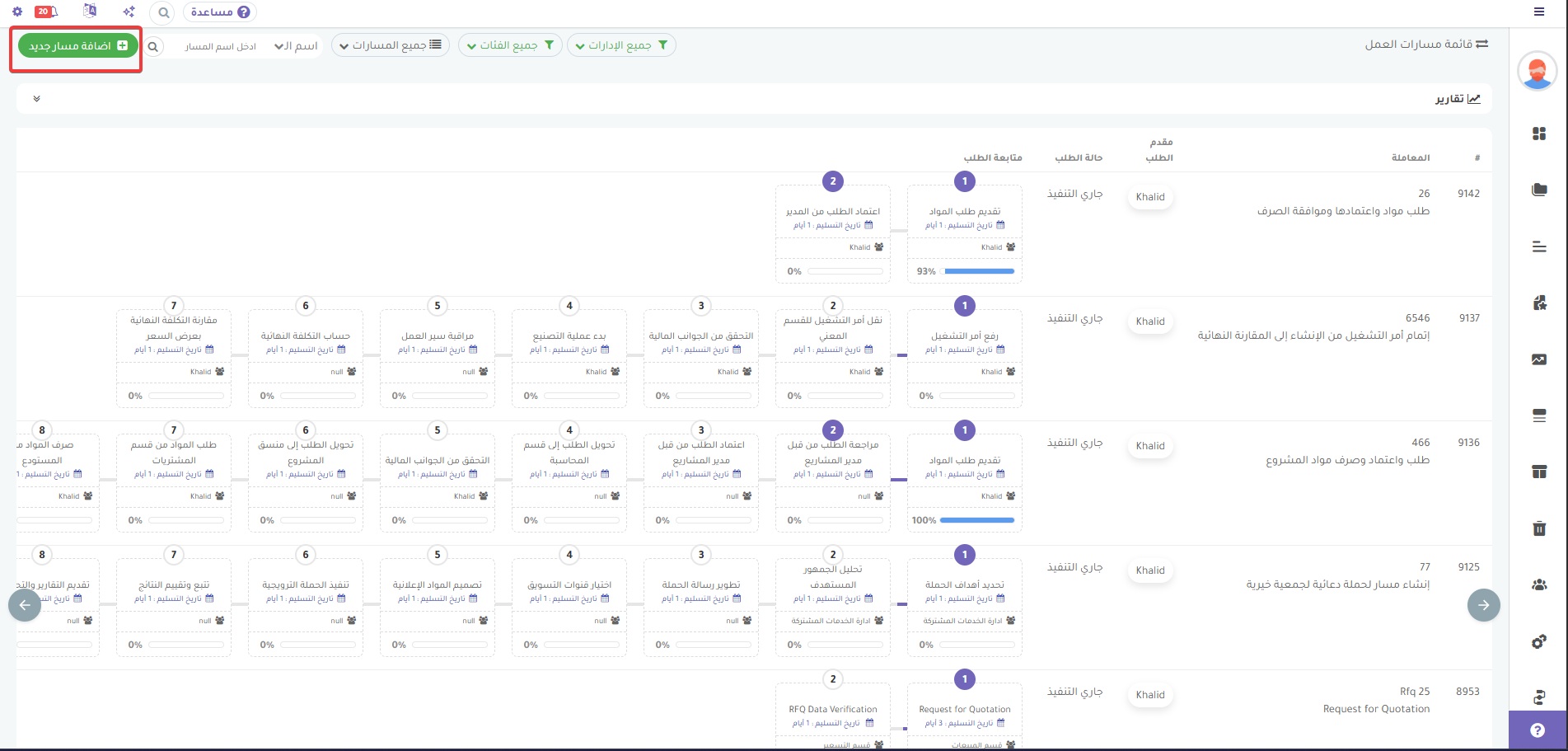
قائمة المسارات مع فلتر الفئة
قائمة المعاملات مع فلتر حسب الفئة والإدارة — زر "+ إضافة مسار جديد"
⚠️ الترتيب الصحيح للإعداد
1
إعداد الإدارات
الإعدادات ← إعداد الإدارات ← أضف كل إدارة مع موظفيها
2
إنشاء الفئات
Workflows ← الفئات ← أنشئ فئة لكل نوع من مساراتك (توظيف، مشتريات، إلخ)
3
بناء النماذج
Workflows ← النماذج ← أنشئ نموذجاً لكل خطوة في مسارك
✓
بناء المسار ورسم الخطوات
إعدادات المسارات ← مسار جديد ← أضف الخطوات واربط كل خطوة بنموذجها والمعتمِد والمهلة
17
مثال حقيقي: مسار عروض الأسعار (RFQ)
مسار متفرع من 9 خطوات يتعامل تلقائياً مع البيانات الناقصة والاستفسارات التقنية:
📋
طلب عرض سعر — RFQ #2841
قيد التنفيذ · 9 خطوات (متفرّع)
✓
طلب عرض السعر
👤 المبيعات | 3 أيام
←
✓
التحقّق من البيانات ⚡
👤 التسعير | 1 يوم
←
3
التسعير ⭐
👤 التسعير | 2 يوم
←
4
صياغة العرض
👤 التسعير | 1 يوم
←
5
المراجعة الفنيّة
👤 القسم الفني | 1 يوم
←
6
طلب معلومات ↩
↺ يعود للخطوة 2
←
7
الاعتماد
👤 المدير العام | 1 يوم
←
8
الإرسال النهائي
👤 المبيعات | 1 يوم
←
9
تغذية راجعة ✓
إغلاق تلقائي
💡
لا يصل عرضُ سعرٍ ناقص للعميل. كل إعادة مسجَّلة مع السبب. وقت التسليم يُقاس لكل معاملة بدقّة.
18
مثال حقيقي: مسار التوظيف
دورة توظيف كاملة من 8 خطوات — من الطلب حتى مباشرة العمل:
1
طلب التوظيف — المدير المباشر
نموذج: نوع التوظيف، المسمى، تاريخ التعيين، الراتب المقترح، مبررات الطلب
2
استقبال الطلب — مسؤول التوظيف
المعتمِد: مسؤول التوظيف فقط — يستطيع الاستعراض: الموارد البشرية + مدير البراند
3
البدء بإجراءات التوظيف — الموارد البشرية
فتح الإعلان، غربلة المرشحين، ترتيب المقابلات
4
المقابلة — لجنة المقابلات
نموذج: نتائج المقابلة، التوصيات، الملفات المرفقة
5
اعتماد الطلب + توقيع إلكتروني
نموذج: الراتب المعتمد، قرار الاعتماد (يُعتمد / غير معتمد) + توقيع
6
إنشاء العرض الوظيفي
إعداد خطاب العرض مع الراتب والمزايا
7
مباشرة الموظف
استلام الأجهزة، تفعيل الحسابات، التوجيه الأولي
✓
اكتمال المعاملة — إغلاق تلقائي
أرشفة الوثائق + إشعار جميع الأطراف تلقائياً
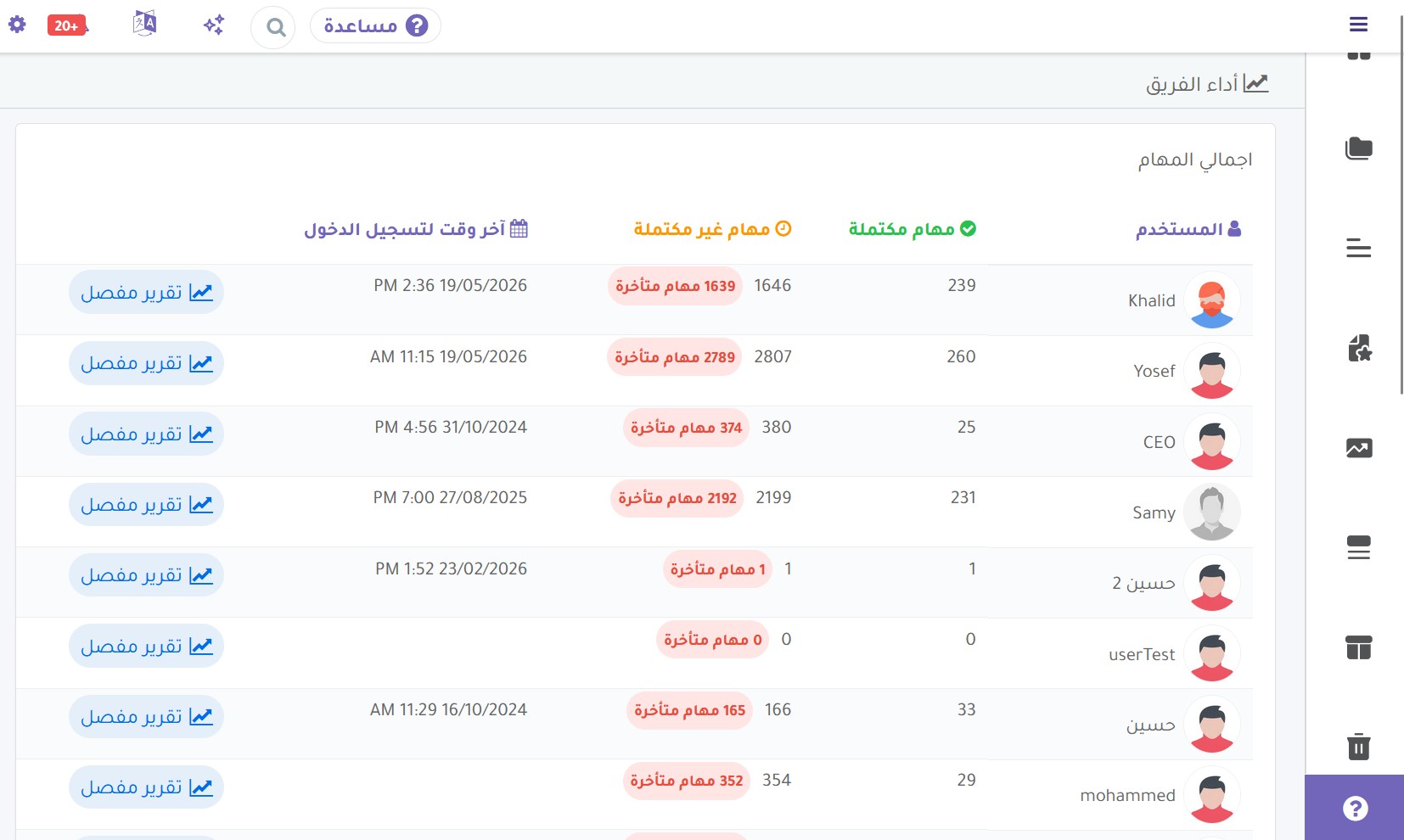
الميزة Admin Employee جميع المشاريع ✅ ⚠️ المُضاف إليها أداء الفريق ✅ كل الفريق ⚠️ نفسه فقط بناء المسارات ✅ ❌ إعداد الإدارات ✅ ❌ تنفيذ المعاملات ✅ ✅ إنشاء مشاريع ✅ ⚠️ حسب الإعداد تقارير الآخرين ✅ ❌ لوحة المراقبة ✅ ✅
اقرأ على المدوّنة: تنظيم أقسام فريق العمل ←
من الإعدادات ← الإشعارات ، يمكن التحكم في كل نوع إشعار:
الحدث تنبيه بريد جوال / متصفح مهامي الجديدة ⬜ معطل 🔵 مفعّل تذكير المهام ⬜ معطل 🔵 مفعّل تعليقات جديدة على مهامي ⬜ معطل 🔵 مفعّل تغيير الجدول الزمني ⬜ معطل ⬜ معطل
🌐
للدعم والمساعدة: زر "المساعدة والدعم" الأخضر في أسفل يسار النظام متاح دائماً من أي صفحة.
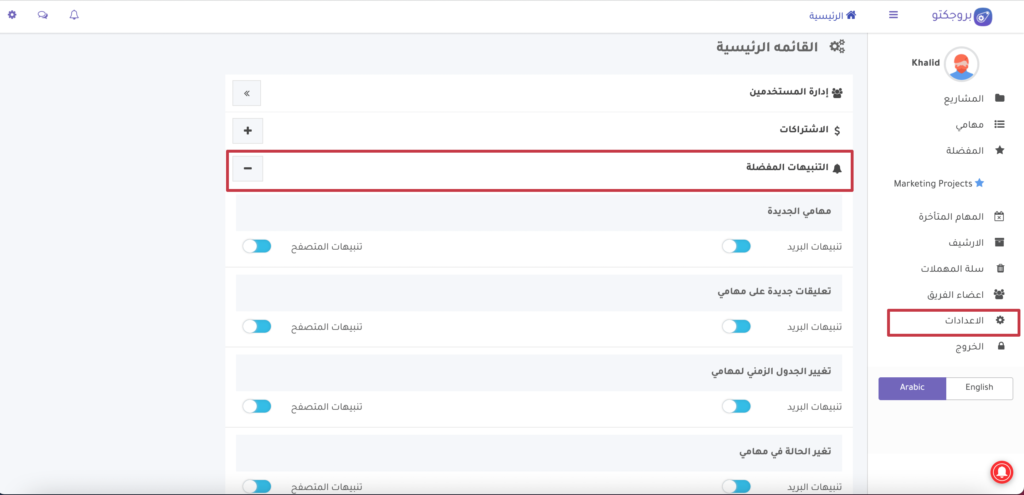
تفعيل التنبيهات البريدية يساعدك على إدارة مشاريعك بسلاسة ودقة — ضبطها بخطوتين:
1
من القائمة الجانبية — اختر «الإعدادات» ثم «التنبيهات المفضلة»
2
اضبط التنبيهات كيفما تشاء: بريد إلكتروني و/أو جوال/متصفح
3
اضغط «حفظ» لتأكيد التغييرات
قائمة التنبيهات المتاحة
فعّل أو أوقف كل نوع تنبيه بشكل مستقل
نوع التنبيه بريد إلكتروني جوال / متصفح مهامي الجديدة ⬜ اختياري 🔵 مفعّل افتراضياً تذكير المهام ⬜ اختياري 🔵 مفعّل افتراضياً تعليقات جديدة على مهامي ⬜ اختياري 🔵 مفعّل افتراضياً تغيير الجدول الزمني ⬜ اختياري ⬜ اختياري
اقرأ على المدوّنة: تفعيل التنبيهات البريدية ←
ستّة أسئلة شائعة جمعناها من فِرَق الدعم — الإجابات المختصرة هنا، والشرح الكامل مرتبط بالأقسام التفصيلية أعلاه أو بمقالات المدوّنة.
كيف أنظّم أقسام فريق العمل في بروجكتو؟⌄
من «إعدادات المنظّمة ← الإدارات» يمكنك إنشاء هياكل تنظيميّة (إدارات وفرق فرعيّة) وربط كلّ عضو بإدارته. هذا يتيح صلاحيات دقيقة + تقارير أداء حسب الإدارة.
اقرأ القسم الكامل: الصلاحيات ←
كيف يساعدني مخطط Gantt في إدارة الجدول الزمني؟⌄
Gantt يعرض المهام كأشرطة زمنيّة قابلة للسحب والإفلات، مع تبعيات بين المهام (Finish-to-Start)، ومعالم (Milestones)، وخطّ تقدّم فعلي مقابل المخطّط. مثاليّ للمشاريع متعدّدة المراحل.
اقرأ القسم الكامل: مخطّط Gantt ←
كيف أنشئ مهامًا متكرّرة (Recurring tasks)؟⌄
من نافذة إنشاء المهمّة ← تبويب «التكرار»: حدّد التكرار (يومي/أسبوعي/شهري/سنوي)، تاريخ الانتهاء، والأعضاء الذين ستُسند إليهم النسخ التلقائية. النظام يولّد المهام تلقائياً ويُشعر المعنيّين.
اقرأ القسم الكامل: المهام ←
كيف أدعو أشخاصًا خارج المنظّمة إلى مشروع؟⌄
كيف أحدّد تاريخ تسليم المشروع (Deadline)؟⌄
عند إنشاء المشروع، حدّد «تاريخ البدء» و«تاريخ الانتهاء». يمكنك تعديلهما لاحقًا من إعدادات المشروع. النظام يحسب نسبة الإنجاز ويُنبّه عند الاقتراب من Deadline أو تجاوزه.
اقرأ القسم الكامل: إضافة مشروع جديد ←
كيف أنشئ مشروعًا من قالب جاهز؟⌄
من «+ إضافة» في الصفحة الرئيسيّة ← اختر «من قالب» ← اختر القالب المناسب من القائمة. بنية المشروع (الأعمدة، المهام، التبعيات) تُنسخ بالكامل، ويمكنك تعديلها لاحقًا.
اقرأ القسم الكامل: إنشاء مشروع من قالب ←
فريق الدعم متاح يومياً من الأحد إلى الخميس، 9 صباحاً — 6 مساءً (بتوقيت الرياض). اختر القناة الأنسب لك:
تحتاج عرضاً تعريفيّاً لفريقك؟
احجز جلسة تعريفيّة مجانيّة مدّتها 30 دقيقة — يقودها مستشار بروجكتو يستعرض النظام على بيانات شبيهة بأعمالك ويجيب على كل أسئلتك.
احجز جلسة تعريفيّة ←
بروجكتو — app.projecto.app
دليل الاستخدام الإصدار 2.0 — مايو 2026